
印象に残る自己紹介のパワポとは

ありきたりな自己紹介のパワポ

講演、研修、セミナー、説明会などを始める前に、まずは自分を知ってもらうためにパワポで自己紹介を行うことは多いのではないでしょうか。よく目にする自己紹介のパワポは、名前のほかに、出身地、出身校、職歴、専門分野、趣味が羅列されているもの。表面的な情報を並べただけでは、人となりを十分には理解されず、相手の印象に残りづらいと思います。ありきたりなパワポから一歩踏み出し、人々の記憶に残る自己紹介に変えてみてはいかがでしょうか。

自己紹介の中で相手が知りたいことをパワポに

自己紹介をする相手は誰でしょうか。そして何のためにあなたの話を聞いているのでしょうか。 相手が知りたいこと、相手にメリットがある情報に重点を置いたパワポにすると、必ず印象に残り、その後話を聞く視点も変わることでしょう。例えば、社内メンバーが集まる報告会ではどんな業務を得意として社内に何を貢献してきたかを伝えると、KPIを意識でき報告内容を理解しやすくなるかもしれません。また専門技術を教える社外でのセミナーでは、専門技術を習得できた経緯や力を入れたことを説明すれば、相手の道しるべとなり学習意欲を掻き立てる可能性もあります。

ひと言で自己紹介するパワポ

自己紹介に充てられる時間は、通常そんなに長くはないと思います。限られた時間で、印象にはっきりと残すために、ひと言で自分を表してみてはいかがでしょうか。「XXX職人」「XXXマニア」などと専門性を表すもの、「XXトラブル119番」「XXコストカッター」など貢献できることを示すものの他、歴史上の人物や動物に例えてもよいかもしれません。 ご自身がアピールしたいことを説明するのではなく、象徴を使って自己紹介してみます。パワポはイメージ画像とポイントを記載するだけで十分伝わります。
ストーリーパワポで自己紹介する

物語の力も、相手を惹きつけます。学歴と職歴といった表面の自分史ではなく、何かをできるようになった経緯、人から評価されるようになったエピソード、乗り越えてきた困難や課題をショートストーリーにします。美談でなくとも、意外な展開、偶然起こったことなどを物語にしてもよいかもしれません。

パワポに自己紹介の動画を入れる

PPworkではパワポで動画を制作し、パワポや動画ファイルで納品しています。修正がしやすく制作コストが安いのが、パワポで動画を作成するメリットです。説明会や研修などのパワポの一部を動画として自動再生することも可能ですので、照れずに自己紹介するために、パワポの自己紹介動画を組み込むのもお勧めします。

PowerPoint動画ファイル制作 http://ppwork.biz/movie/

相手の印象に残り、相手との関係によい影響を与える
自己紹介のパワポに挑戦しましょう

オンラインの時代のプレゼンテーションとは

これまでのプレゼンテーションとは

仕事の中でよく言われる「プレゼンテーション」とは多くの場合、対面、口頭で提案や説明する行為をイメージされていたのではないでしょうか。どんな場所でも相手が何人でも、それが立ち話であっても、自分の考え、意思、提案内容を伝えるのはプレゼンテーションだと言えるでしょう。そのこれまでの「プレゼンテーション」の定義は、オンラインコミュニケーション定着の時代を迎えだいぶ変わっていくのではないかと思います。

プレゼンテーションの語源「プレゼント」とは

プレゼンテーションという言葉の語源は「プレゼント」と言われています。プレゼントとは、相手への贈り物、それを贈る行為です。プレゼンテーションをするときは相手にプレゼントをするつもりで、とは言われていますが、確かに自分の考え、意思、提案内容を相手に受け取ってもらうためには、相手のためになるものでなければなりません。

人にプレゼントをするときも、「自分がこれをあげたい」というだけではなく多くの人は「相手に喜んでほしい」と思って贈り物を選ぶのではないでしょうか。 プレゼンテーションも同じです。「自分がこれを伝えたい」という思いだけではなく、相手の役に立ち相手が知らせてくれてよかったと思ってもらうことが大切だと思います。

オンライン時代、画面の向こうの相手にどうしたら伝わる?

商談、説明会、社内会議、研修もオンラインで行われるようになった今。これらの場面でのプレゼンテーションとは、必ずしも「口頭での提案や説明」でなくともよいのではないでしょうか。演劇、料理の演出、音楽も、相手に喜んでもらうための伝え方でありプレゼンテーションです。「口頭での提案や説明」に限定せず、相手にストレスを与えないように、メッセージや伝えたいことを好意的に受け取ってもらうための手段の幅を広げるべき時なのかもしれません。

オンラインでのプレゼンテーションで注意すべきこととは

Web会議や商談を経験して「どうもしっくりこない」「うまくかみ合わない」という声をよく耳にしました。ネットワーク環境によるタイムラグもありますが、もっと大きな原因は対面では感じ取ることができた非言語コミュニケーションの質が下がることではないか、と考えています。 非言語情報とは、直接会わなければ分からない雰囲気、表情や目の動きなど言葉に表されない情報を言います。これが上手く捉えられないため、相手の熱意や気持ち、姿勢を理解しにくくなります。これはオンラインでのプレゼンテーションにも大きく影響するにちがいありません。

これからのプレゼンテーションとは

これまでのプレゼンテーションを、画面を通じてそのまま実践してもうまくいきづらくなるかもしれません。「口頭での提案や説明」にこだわりすぎず、ストーリーを活用したり、動画などのデジタルコンテンツを取り入れたり、など内容、さらには相手にあった新たなプレゼンテーション方法を見つけ出していくべきなのかもしれません。

オンライン資料「マンガ+PowerPoint」

幅広い年齢層に親しまれる「マンガ」という伝え方の魅力に着目し、PPworkではマンガとPowerPointを融合させた新しい動画/スライドショーコンテンツの制作を行っています。情景、喜怒哀楽などの感情など感覚的な表現に長けたマンガと、概念や仕組み、データといった論理的な表現に用いられるPowerPointのコラボレーションは、これからの新しいプレゼンテーション方法のひとつとしてご活用いただけるのではないかと期待しております。

PowerPoint漫画コラボレーション http://ppwork.biz/manga/


プレゼンテーションとは、
相手が快く受け取ってもらえるようにメッセージを送ること。
そのための自分ならではの
新しいプレゼンテーション方法を見つけましょう

英語のプレゼンテーションでやってはいけない4つのこと

日本語で準備したプレゼンテーションを英語に変えただけではNG

英語でプレゼンテーションするとき、日本語のプレゼン資料を英語に翻訳してプレゼンする方も多いのではないでしょうか。しかし日本語の資料は他の国の人から見ると独特な構成や表現で作られていることが多く、翻訳が完璧でも英語のネイティブスピーカーは理解できないプレゼンテーションをしている方がとても多いそうです。 英語に翻訳するだけでなく、以下のポイントに気をつけてプレゼンテーションを準備し、相手を納得させる英語のプレゼンテーションを成功させましょう。

英語のプレゼンテーションではNG1
伝えもれなく、内容すべてを網羅する

海外から見た日本人のプレゼンテーションの最も大きな特長は、テーマに関する内容を網羅し、伝えもれが内容に準備されている点です。内容のすべてを事細かに説明しようとしています。これは業務連絡では望ましい特長です。メンバー、顧客、関係者のミスや誤解を減らすことができます。しかし、英語のプレゼンテーションでは逆効果。情報が多すぎて、何を言いたかったのかを理解してもらえないことが多いのです。 英語のプレゼンテーションで大切なのは「網羅」ではなく「重点の絞り込み」です。ポイントが絞り込まれ、それに対する必要最低限の説明を添えてあることで、相手が何について理解すべきかを分かってもらえるのです。

英語のプレゼンテーションではNG2
ポイントやテーマを先に伝えない

プレゼンテーションの全体のながれを知らされないまま聞く英語スピーカーは、いったい何についての話なのか混乱してしまいがちです。なんとなく「こういうことを意図しているのだろう」と、こちらの頭の中を推し量ってもらえないのです。いわゆる「目次」を最初に示してその通りに話を進め、プレゼンテーションをする側が英語スピーカーの相手の頭の中をガイドしていく立場に立つ必要があります。 ポイントを結論に回してしまうのも避けるべきといえます。

英語のプレゼンテーションではNG3
セクションごとのポイントから逸れる

プレゼンテーションの最初に示した「目次」に沿って話を進めますが、各セクションで話されるポイントから逸脱した内容を盛り込まないようにしましょう。実は「網羅」しようとする習慣があると関連の薄い内容を付け加えてしまう傾向があるようです。ポイントを明確に分かってもらうために、話を必要以上に広げないように心がけてください。

英語のプレゼンテーションではNG4
矢印のみを使う

私たちがプレゼンテーション資料でよく使用する「矢印」が示す意味を、英語スピーカーの多くは理解できないといいます。因果関係、変化、方向、時系列など矢印が示す意味はさまざまです。日本人同士であれば暗黙の理解が得られますが、他の国の人々は説明がなければ理解することができません。コンテクストの読み取り方が異なるのです。英語やそのほかの国の言語でプレゼンテーションを行うときには、相手の思考や理解の傾向に配慮し相手が分かるように伝える必要があります。

英語ネイティブにプレゼンテーションをチェックしてもらおう

英語ネイティブ、その相手の文化をよく理解していなければ、相手に正しく配慮してプレゼンテーションを準備することはできません。これを会得するには長い年月が必要になります。しかし自分で会得せずとも、英語のネイティブ、相手と同じ文化に暮らす人にプレゼンテーションを見せてフィードバックをもらうことは可能です。プレゼンテーションを成功に導く重要な示唆を得られることでしょう。

プレゼンテーションスライドのネイティブチェック手配(英語、他)

PPworkではPowerPointの清書など各種ブラッシュアップのサービスを提供していますが、そのオプションとして英語など他の言語で作成された資料のネイティブチェックの手配も承っております。英語の他、中国語なども対応しております。お気軽にご相談ください。

PPworkへのお問合せはこちらまで http://ppwork.biz/contact/


英語など、外国語でも、
相手に伝わるプレゼンテーションを準備しましょう

箇条書きは分かりやすいパワーポイントへの第一歩

分かりやすいパワーポイントとは?

いろいろとパワーポイントのプレゼンテーションを見たことがあると思います。分かりやすいパワーポイントというのは、図解化されてものや重要なキーワードが理解しやすいものです。分かりやすいパワーポイントを作る人は、伝えたいことをどのように分かりやすく表現するかを考え作成しています。パワーポイントが苦手な人は、分かりやすい図解化が苦手なことが多く、思ったままに文章を入れてしまう傾向があります。そんな苦手意識を克服するために、まずは文章を箇条書きにすることが分かりやすいパワーポイントを作る第一歩になります。

文章を箇条書きに

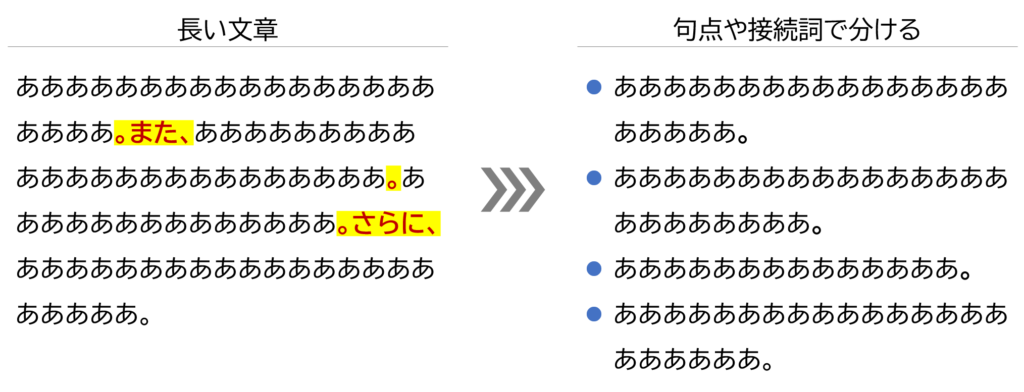
箇条書きにするには、まず長い文章を分けていくことが必要になります。基本的には句点「。」や接続詞のところで分けていき、各行の頭に●や■、・などの記号を入れていくことになります。内容によっては読点「、」で分けることができるかもしれません。ここまではパワーポイントが苦手な人でも問題なくできると思います。

箇条書きにした文章を削る

次に箇条書きにした各文章から特に重要ではない言葉を削っていきます。口頭で説明すれば済む言葉をパワーポイントに書く必要はありませんので、できるだけ各文章を短い簡潔な文章にします。プレゼンに苦手意識を持っている人は、発表するときに忘れてしまうのではないかという不安から細かいことも書いてしまうことがありますが、文章を削っておかなければ、発表するときにパワーポイントに書かれている文字をただ読んでいるだけのつまらないプレゼンになってしまいます。

どうしても文章を削ることができない場合

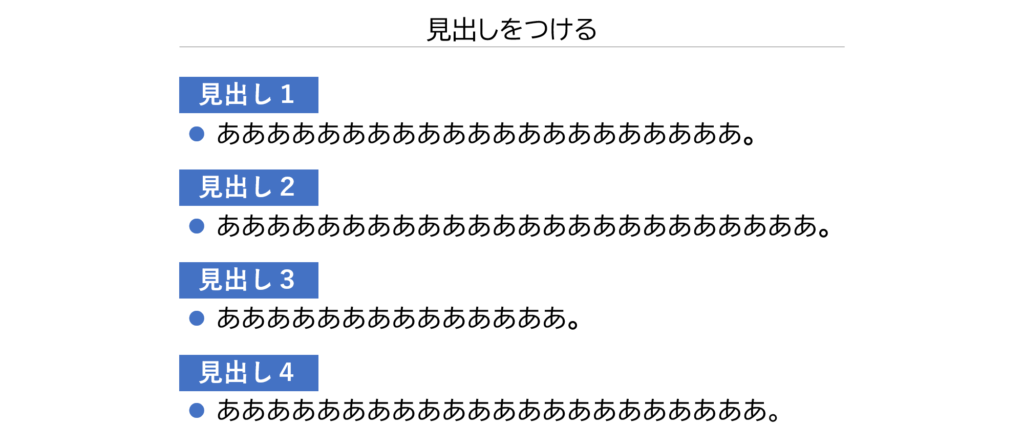
特に難しい内容の場合は文章が長くなってしまい、短い簡潔な文章にすることができないケースがあります。そんなときは箇条書きの各文章に小見出しをつけるやり方があります。長い文章でも小見出しをつけておけば、それぞれの一文で何が書いてあるか概要をつかんだ上で読むことができ、理解しやすくなります。

さらにもう一歩進んで図解化にも挑戦しよう

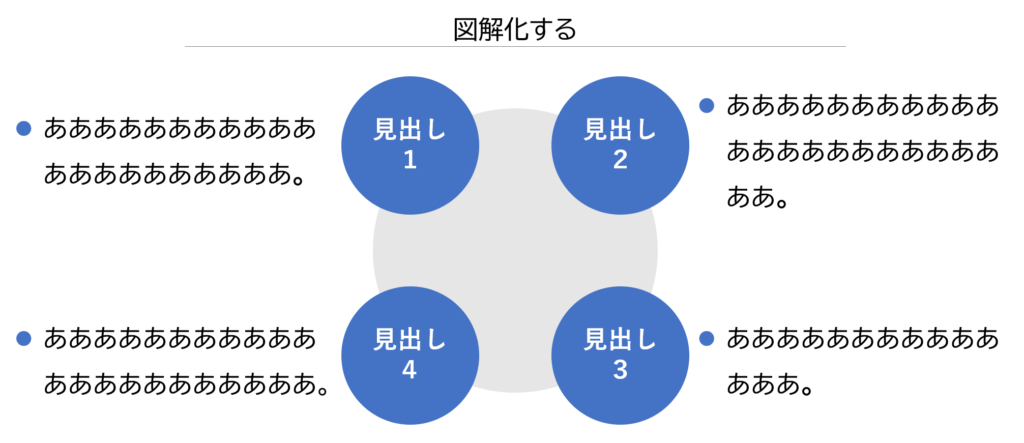
それぞれの箇条書きの文章に見出しをつけることができたら、もう一歩進んで図解化してしまった方がいいかもしれません。各見出しの配置を変えて見やすくするだけなので、難しくはないと思います。ぜひ挑戦してみましょう!

パワーポイントを見やすくキレイに

PPworkではパワーポイント資料を見やすくキレイにするお手伝いをしています。図解化が難しい、もう少しきれいにしたいなどのお悩みがありましたらご相談ください。

PowerPoint清書 http://ppwork.biz/seisyo/

PowerPoint追加コーディネート http://ppwork.biz/option/


まずは箇条書き、そして図解化に挑戦して
分かりやすいパワーポイントを目指しましょう!

Googleスライドからの資料ダウンロード、
その管理方法

Googleスライドの資料をダウンロードする

社内のスタッフや提携先など外部の担当者と共有している資料などGoogleスライドからPowerPointファイルなどにダウンロードする方法をご紹介します。

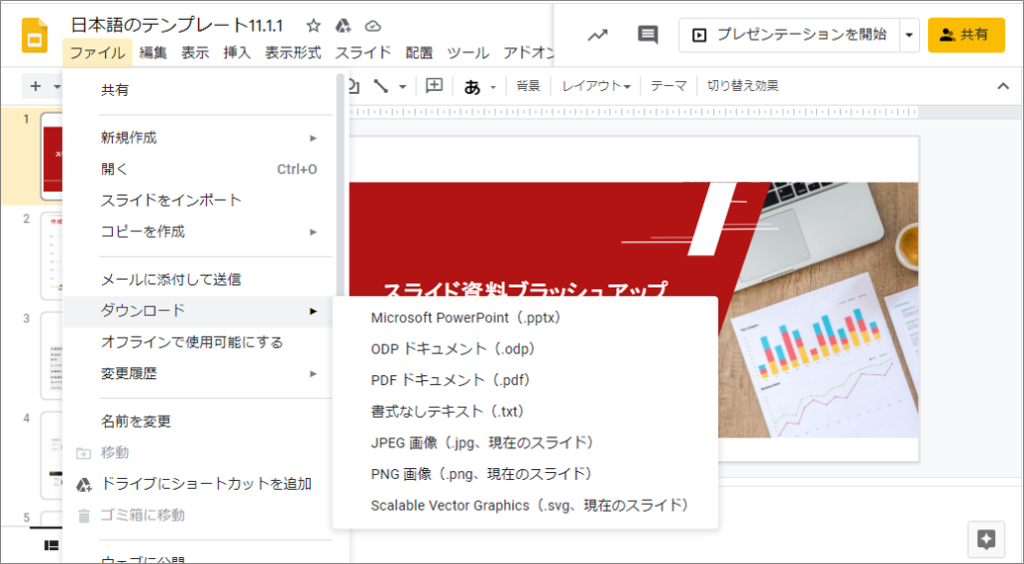
該当するGoogleスライドのファイルを表示します。左上の「ファイル」から「ダウンロード」を選択すると書き出すデータ形式の選択肢が表示されます。ダウンロードしたい形式を選んでクリックするとGoogleスライドからのダウンロードが開始します。

「ファイル」から「ダウンロード」が表示されない場合は、そのGoogleスライドのオーナーが閲覧者に対して「ダウンロード」を表示させないよう設定してGoogleスライドを共有しているため、ダウンロードする必要がある場合はそのGoogleスライドのオーナーに依頼を出す必要があります。

Googleスライドの共有相手のダウンロードを制限する

内容を見せる必要があるけれどファイルは渡せないという場合にGoogleスライドでのダウンロードの制限は、とても便利です。メールの添付でファイルを送った場合、その後相手がどう使用するか、誰かに転送したかなど知ることはできません。Googleスライドでは閲覧者である相手のダウンロードを防ぐことができます。 その設定方法をご紹介します。

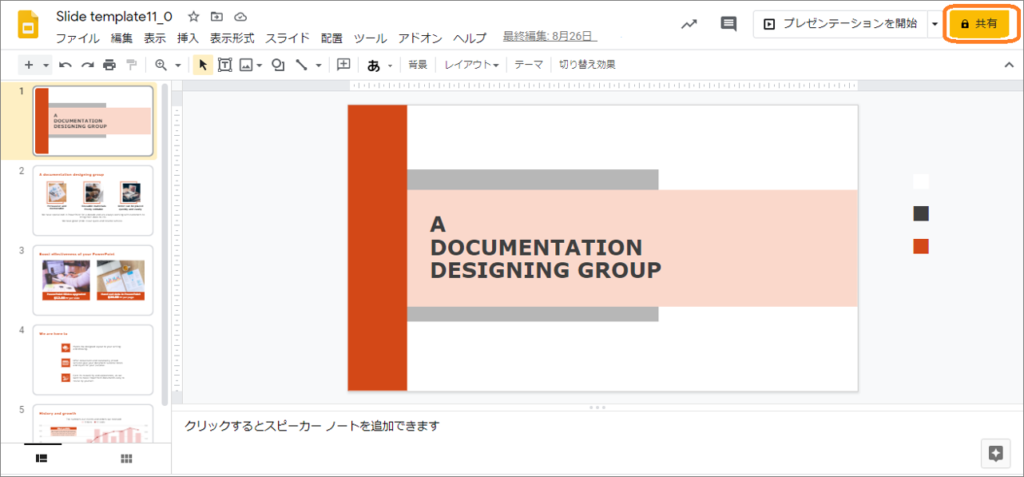
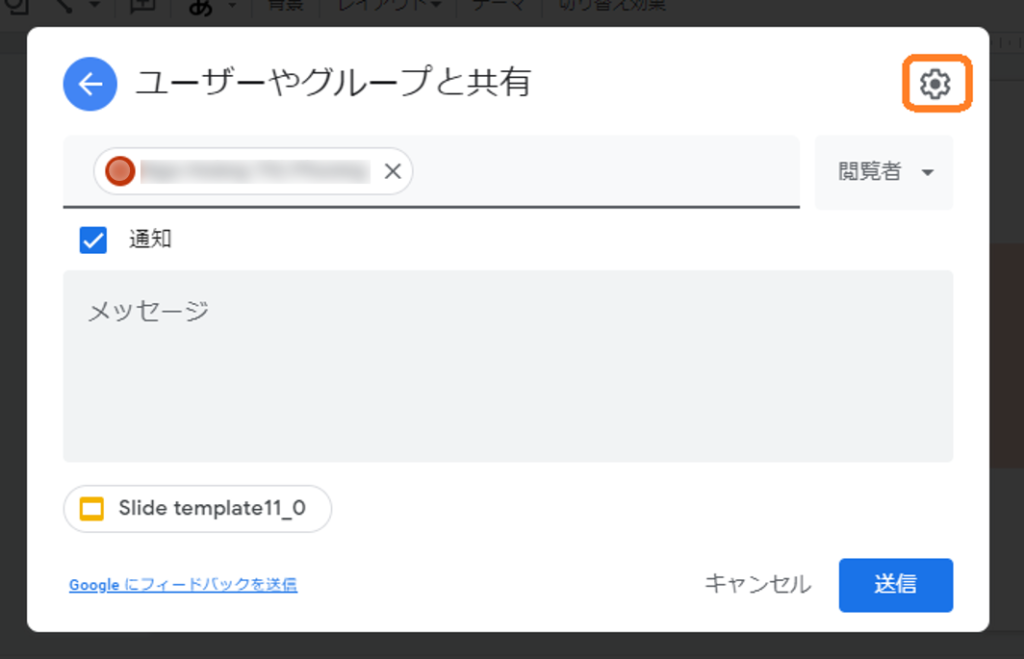
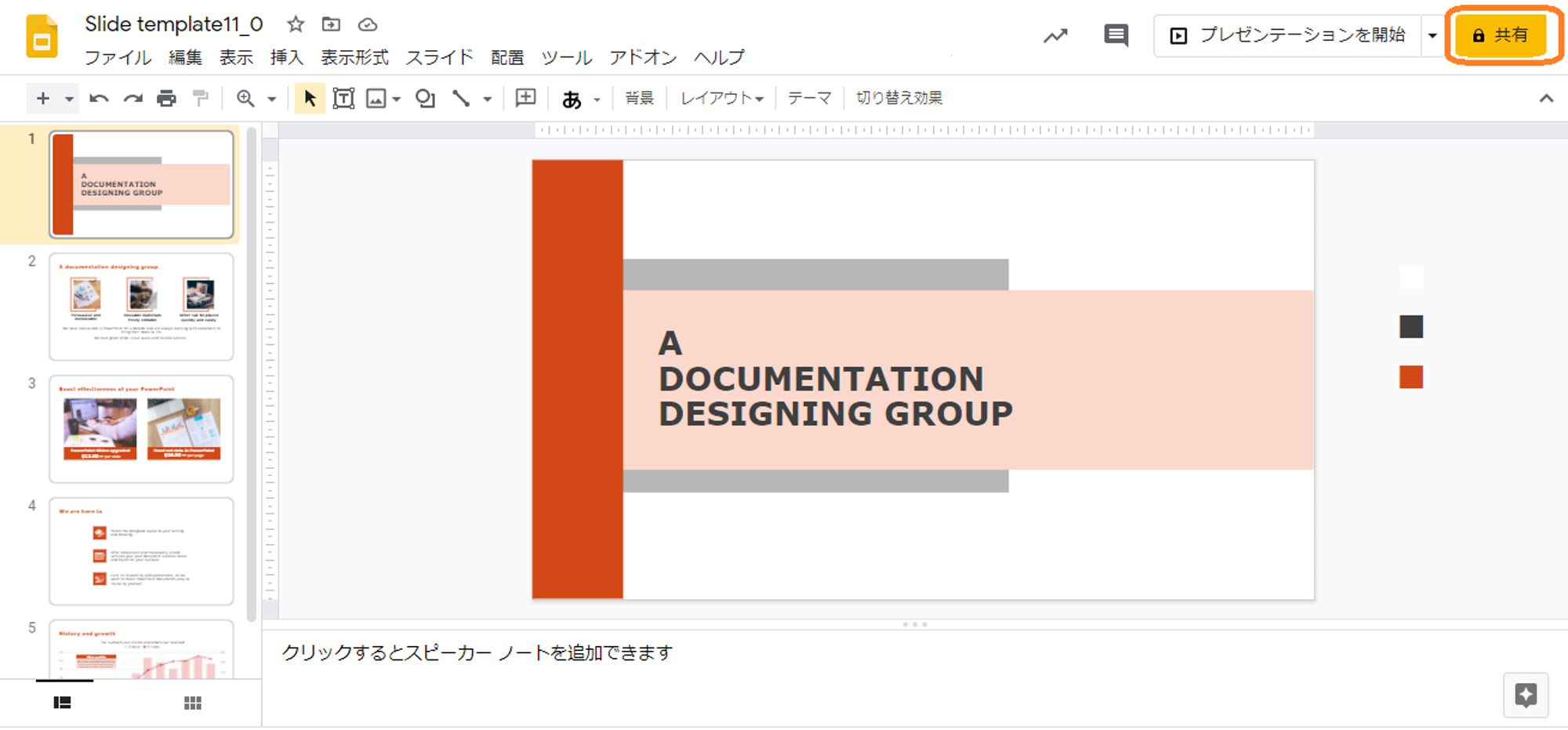
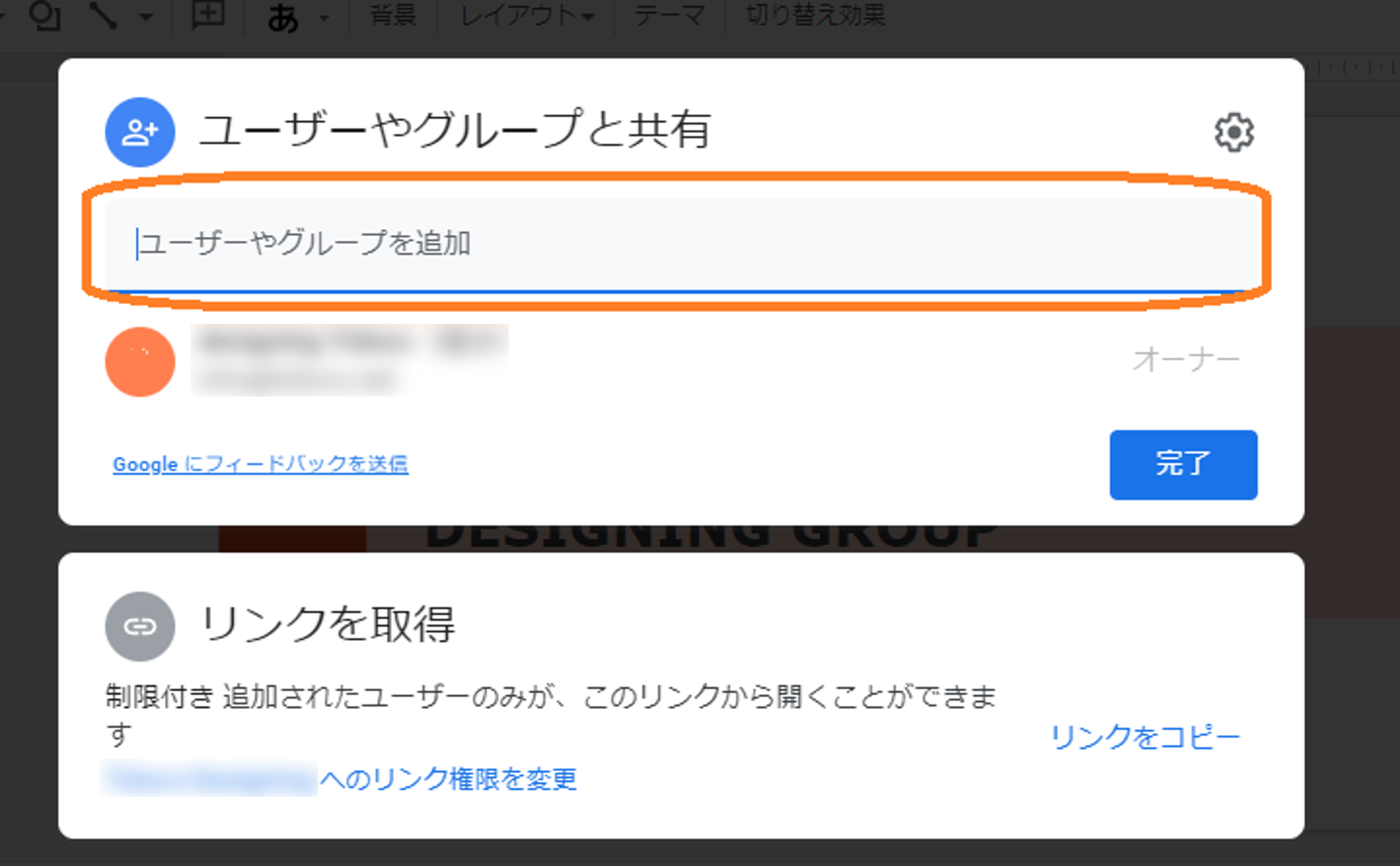
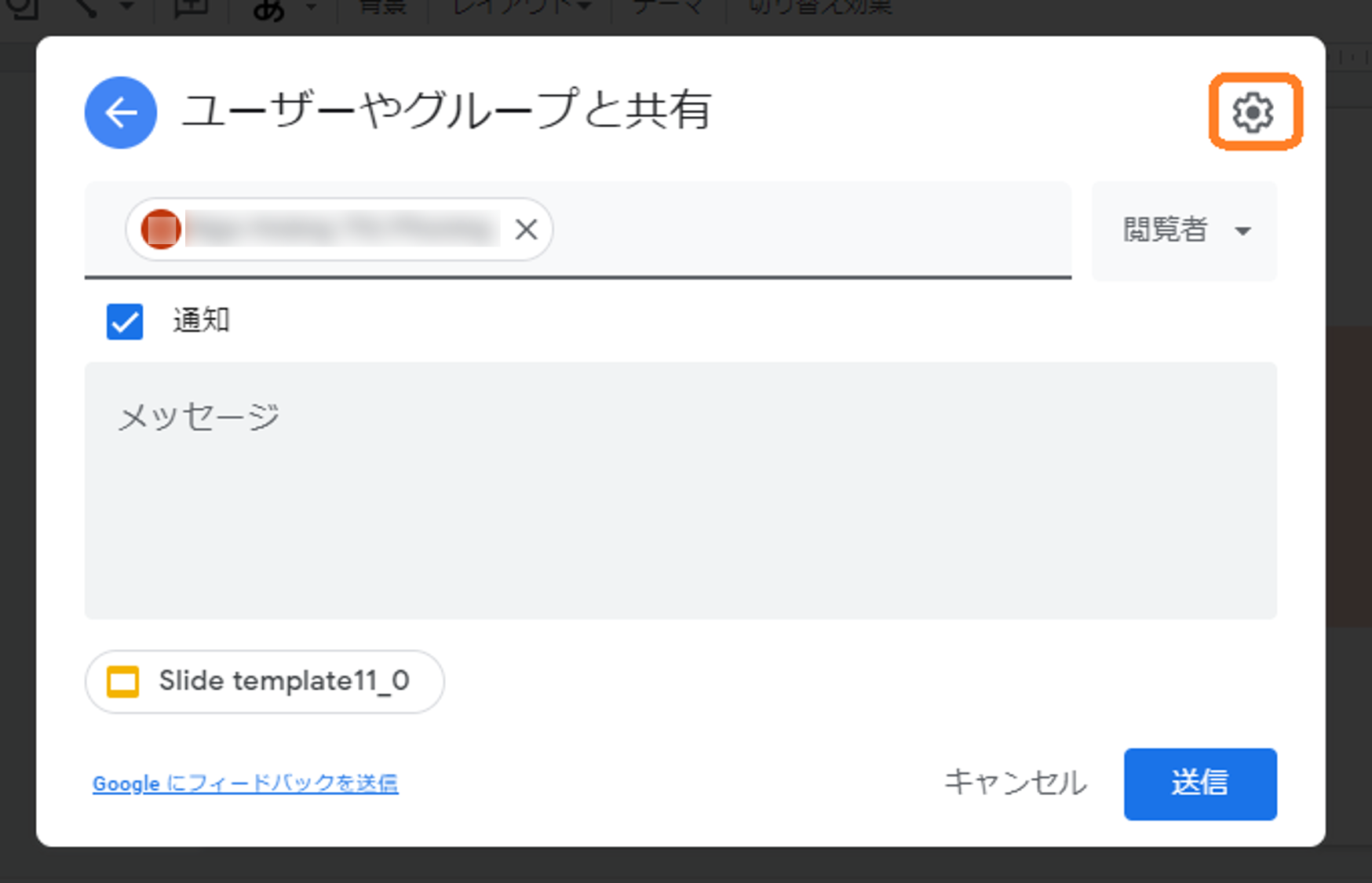
Googleスライド画面右上の「共有」ボタンから「ユーザーやグループと共有」の画面を表示させます。

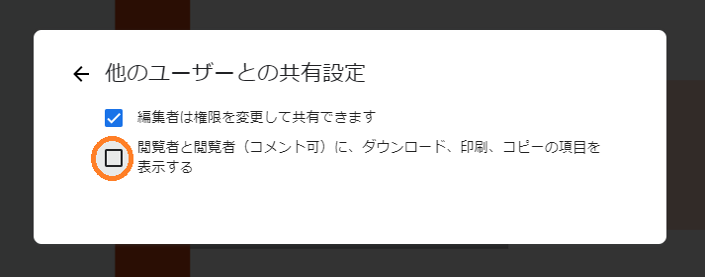
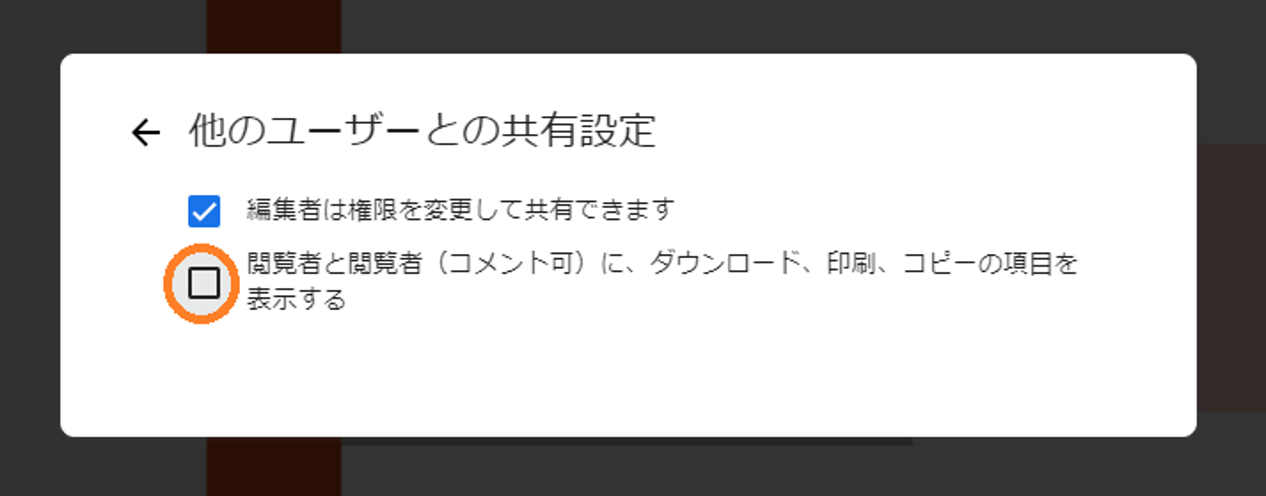
右上の設定のアイコンをクリックすると、「他のユーザーとの共有設定」の画面が表示されます。「閲覧者と閲覧者(コメント可)に、ダウンロード、印刷、コピーの項目を表示する」のチェックを外します。

これでGoogleスライドを共有した閲覧者はダウンロードや印刷などができなくなります。

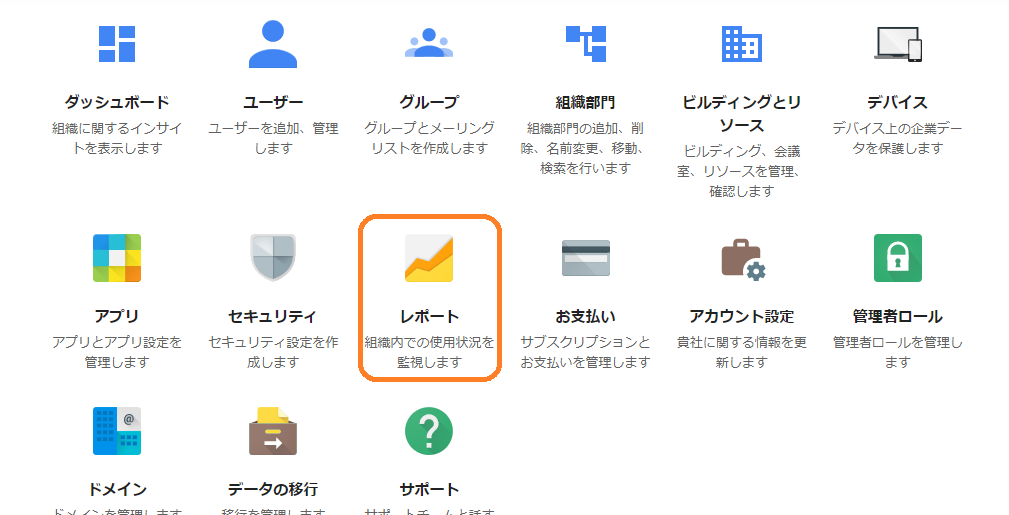
Gsuiteを導入している場合はメンバーが社内のGoogleスライドをダウンロードしているかどうか、ドライブの監査ログを確認することができます。 管理コンソール画面のレポートを開き、「監査ログ」の「ドライブ」をクリックするとログ画面が表示されます。

GoogleスライドからダウンロードしたPowerPointの不具合を調整

GoogleスライドからPowerPointファイルをダウンロードすると、その環境等によりPowerPointの資料内容にさまざまな不具合が起こります。またGoogleスライド上で作成されたグラフが画像化されてしまい編集できなくなります。枚数が多い場合、これらの補正を行うのにそれなりに長い時間を費やすことになります。PPworkでは皆さまがGoogleスライドからダウンロードしたPowerPointの不具合の修正や面倒な調整作業の代行も承っています。またPowerPoint資料をきれいに整え清書するサービスも提供しています。

PowerPoint清書 http://ppwork.biz/seisyo/

Googleスライド清書 http://ppwork.biz/google-seisyo/


Googleスライドのダウンロード機能を上手に利用して、
業務効率化を図りましょう。

パワーポイントで見やすいフローチャートを作ろう!

フローチャートとは?

フローチャートはプロセスの流れを記号や矢印で表現した図を言いますが、パワーポイントで作っているケースもよく見かけます。フローチャートを見慣れていない人からすると、記号の意味が分からないから難しいという印象を持ってしまうことも少なからずあります。学術的なものや、厳しいルールに従わないといけない作業などでは、記号の意味を理解して正しく作らなければなりません。ただ、パワーポイントでプレゼンをする相手によってはフローチャートの記号を知らない人もいることでしょう。そのような人にとっても難しそうといった印象にならないために、少しデザインを変えて受け入れやすくするやり方を考えたいと思います。

基本的なフローチャートの記号

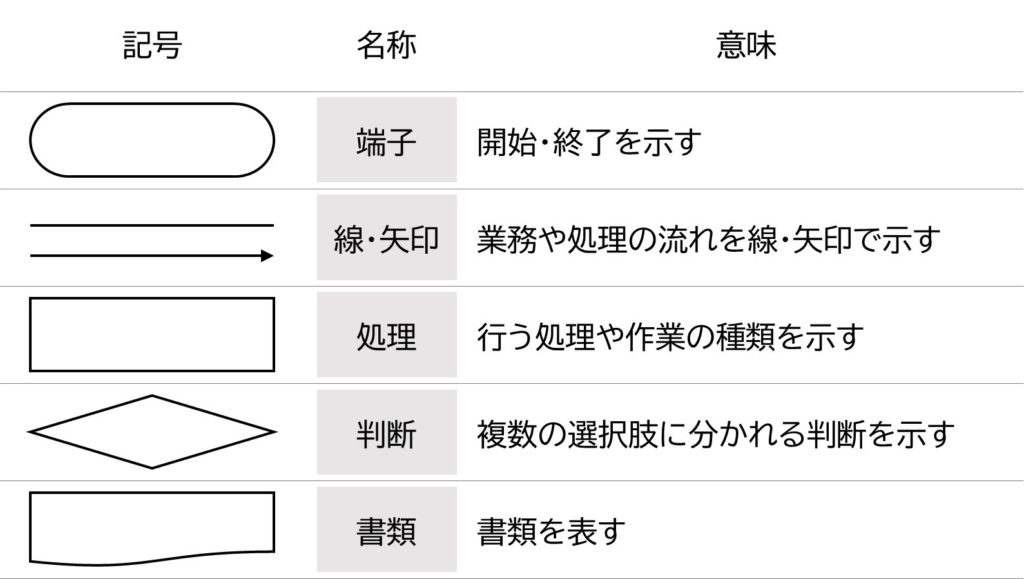
ここではごく代表的な記号を5つ見ていきたいと思います。この5つだけでも見慣れない人にとっては、取っつきにくいかもしれません。

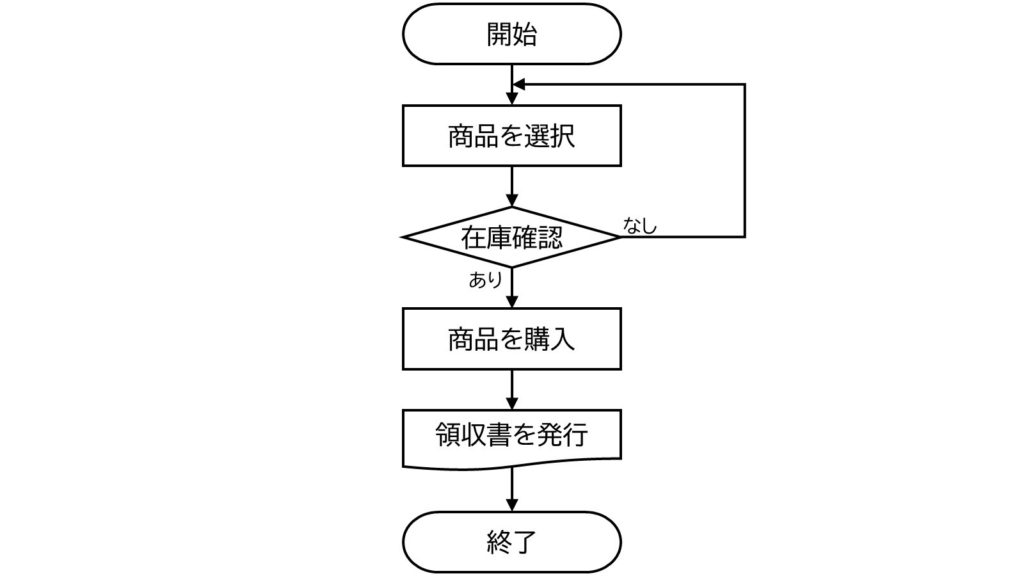
例えば、この5つの記号を使った以下のようなフローチャートがあったとしましょう。

簡単なフローチャートですが、堅い印象になってしまって一見しただけでは身構えてしまう人もいるかと思います。

パワーポイント上ではフローチャートを工夫して親しみやすく

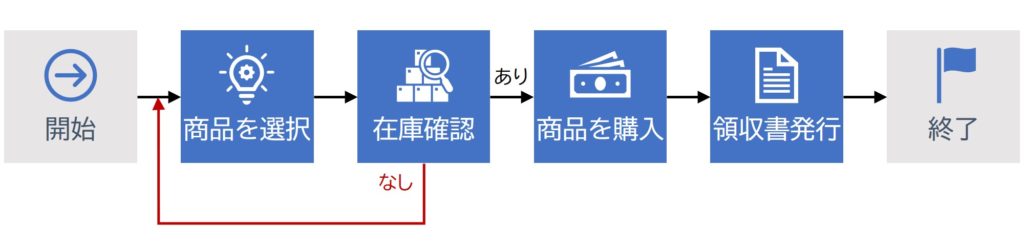
ではパワーポイントでフローチャートを見慣れていない人でも受け入れてもらいやすいものにするにはどうしたら良いでしょうか。まず始めに端子や処理、判断、書類といった意味によって記号の形が違うものを同じ形に統一してしまいます。さらに各ボックスの中にアイコンなどを入れて処理をイメージしやすくするのもいいと思います。そうすると以下のようなデザインにすることができます。

縦型だとパワーポイントでは扱いにくいので横型にしてみましたが、いかがでしょう?これだけでもかなり親しみやすくなったと思います。厳格な表記の仕方ではないですが、内容を伝えるためのプレゼンテーションであれば問題ないと思います。

プレゼンを聞く相手がどういう人なのか、パワーポイントで何を伝えたいのかということを明確にして、より分かりやすい表現方法を選んでいくのが良いかと思います。

パワーポイントを見やすくキレイに

PPworkではパワーポイント資料を見やすくキレイにするお手伝いをしています。

PowerPoint清書 http://ppwork.biz/seisyo/

PowerPoint追加コーディネート http://ppwork.biz/option/


プレゼンを聞く相手を把握して、
パワーポイントをわかりやすい表現にしましょう!

パワーポイントでのプレゼン時、
ポインターってどうしてる?

プレゼンを行う時に便利なポインターとは?

パワーポイントでプレゼンをするときに、ポインターを使う人もいるかと思います。人それぞれ好みがあるので一概にはどれがいいということはないですが、場面に合わせて使い分けるのがいいのではないかと思います。 まず、スライドショーで注目してもらいたいところを指す方法には、どのようなものがあるでしょうか?

  • レーザーポインターを使う
  • パワーポイントの画面上のポインターを使う
  • 指し棒を使う
  • 手、指で指す

だいたいこの4つの方法のどれかになると思います。

では、使いやすいポインターは?

ポインターの役割は注目してもらいたい箇所を指し示すために使うので、その箇所をスムーズに指し示せるものが使いやすいと言えます。そのように考えると使いやすいポインターランキングは以下のようになります。

  • 第1位 手、指で指す
  • 第2位 指し棒を使う
  • 第3位 パワーポイントの画面上のポインターを使う
  • 第4位 レーザーポインターを使う

もちろん1位は手、指を使うのが最もスムーズに直接指し示すことができてスムーズです。パワーポイントの画面上のポインターはマウス操作をしなければなりませんので、指し棒よりも少し時間がかかってしまいます。レーザーポインターに至っては狙いを定めるのに時間がかかるので、スムーズに指し示すことができないことは想像できるかと思います。

場面に合った方法を使う

上のランキングだけ見ると、何も道具は使わず、手、指で指し示せばよいということになってしまいますが、プレゼンをする場面というのはどのような場面でしょうか?スクリーンの大きさがどのくらいのサイズか、発表者とスクリーンの距離はどの程度あるのかといったことを考える必要があります。具体的にどんな場面があるでしょうか?

  • 数名の会議室で行う
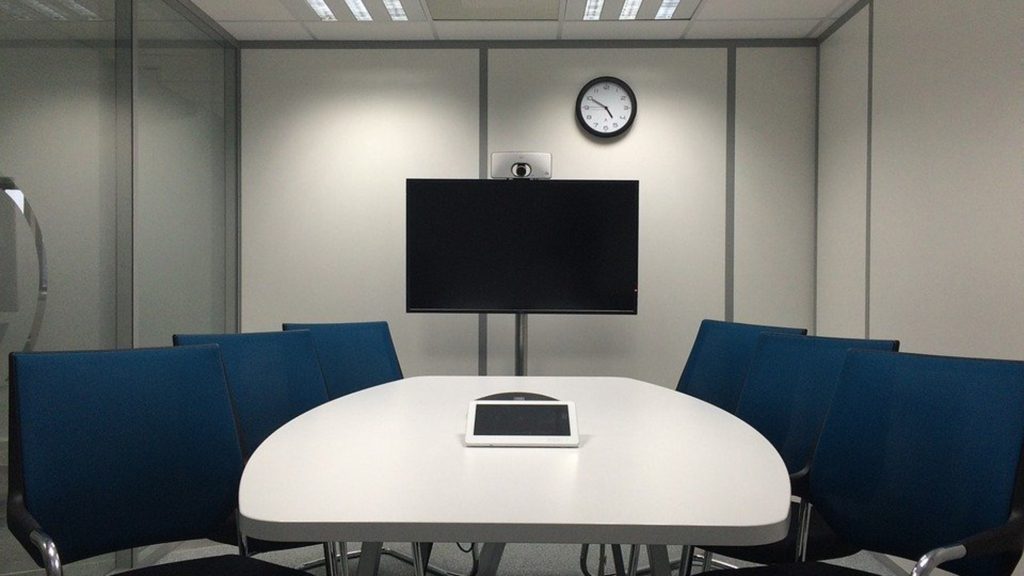
  • 10人程度の会議室で大画面テレビ程度のモニターで行う
  • 50人程度のセミナールームで身長くらいのスクリーンで行う
  • 200人以上など大きな会場で大きなスクリーンで行う

なんとなくどのような会場にどのようなスクリーンがあって、発表者がどこにいるかが想像できるのではないでしょうか。それぞれの場面でどのポインターが良いかを考えてみましょう。

ではどのポインターを使えばよいのか?

数名の会議室や10名程度の会議室のモニターであれば、手が届く範囲なので、何も使わず手・指で指し示すのが良いと思います。では50人程度の部屋で身長くらいのスクリーンで行う時はどうでしょう?パソコンでクリックをしなければなりませんし、スクリーンを指示さなければなりません。比較的パソコンとスクリーンの距離が近いのであれば、手・指で指し示すことができますが、少し距離がある場合は指し棒を使うことになるでしょう。ただワイヤレスのマウスを使っている場合は、片手にマウスを持っておいてスライド操作をして、もう片方の手・指でスクリーンを指すことで、クリックのたびにパソコンの場所に行かなくても済みますのでおすすめです。

大きな会場は難しい

200人以上入るような大きな会場では、スクリーンが何メートルもあり、指し棒を使っても全くとどかないことがあります。そうなるとやはりパワーポイントの画面上のポインターを使うか、レーザーポインターを使うかになってきます。ただ問題なのはパワーポイントの画面上のポインターを使う場合は、手元のパソコン画面を見て操作することになりますので、見ている側にあまり良い印象を与えることができなくなります。また、レーザーポインターを使う場合もスクリーンを見ながら狙いを定めないとならないため、会場で見ている人に対して背を向ける形になってしまって、これもあまり良い印象を与えません。

ポインターを使わないで済むパワーポイントにすることも必要

ニュースでApple社の製品紹介のプレゼンを見たことがある人は多いと思います。壇上の真ん中に人が立って、後ろの特大スクリーンで製品を映していますが、一度もレーザーポインターを使っているところを見たことはないでしょう。壇上の人はまっすぐ見ている人の方を向いて、スクリーンの方を見ることはほとんどしません。これは発表する場面まで想定してスクリーンに映す内容を作っているからです。そこまで考えてパワーポイントを作っておけば、印象のよいプレゼンになるでしょう。

印象のよいプレゼンを作りたい場合

PPworkではプレゼンの場面まで想定したパワーポイントを作成するためのお手伝いをしています。

PowerPoint清書 http://ppwork.biz/seisyo/

PowerPoint追加コーディネート http://ppwork.biz/option/


適切なポインターを使って、印象のよいプレゼンを目指しましょう!

見やすいパワーポイントを作る5つのコツ

どんなパワーポイントが見やすいのか?

セミナーや発表会、講演会など、人のパワーポイントを見る機会もあるかと思います。そのパワーポイントを見たときにどんな印象を持ちますか?わかりやすい、かっこいい、インパクトがある・・・など、人それぞれ印象は違うかもしれません。では、「見やすい」パワーポイントとは、どんなパワーポイントでしょうか?

  1. 文字が読みやすい
  2. 内容が整理されている
  3. キレイに配置されている
  4. イメージが沸きやすい
  5. ポイントがわかりやすい

このようなことを気を付けて作っていくと見やすいパワーポイントになるでしょう。では具体的にどうすればいいか紹介します。

1.文字が読みやすい

文字を読みやすくするには、まず文字が統一されていることが必要です。フォントの種類やサイズを統一しておくと読みやすいスライドになります。また、フォントの種類も明朝体のものは線が細く視認性があまりよくありませんので、ゴシック体のフォントの方がおすすめです。特に真面目、厳格など、堅い印象を持たせたい場合は明朝体でも構いませんが、読みやすくするためにゴシック体を使う時よりも文字のサイズは大きくした方がいいかもしれません。

2.内容が整理されている

たくさん文字がスライドいっぱいに書かれているパワーポイントって見る気になりませんよね?プレゼンで話す内容のほとんどがスライドに文章で書かれているなんてことはないでしょうか。見やすいパワーポイントは重要な部分だけを取り出し、文字をかなり少なくして作ってあります。見ている相手にわかりやすくキーワードを見せ、補足説明は口頭で行うことを意識してパワーポイントを作るとよいでしょう。

3.キレイに配置されている

本や雑誌を見ると、タイトルや見出しはある一定のルールで統一されていて、各ページ同じ場所に配置されているのがわかると思います。パワーポイントも同じでタイトルや見出しは各スライドで同じ位置に配置すると見やすくすることができます。また、箇条書きや図形の形など、同じ形を使用したり、文章の開始位置を同じ位置にしたりするなど、1本のプレゼンテーション全体を通して一つのルールを決めておくと見やすいパワーポイントにすることができます。

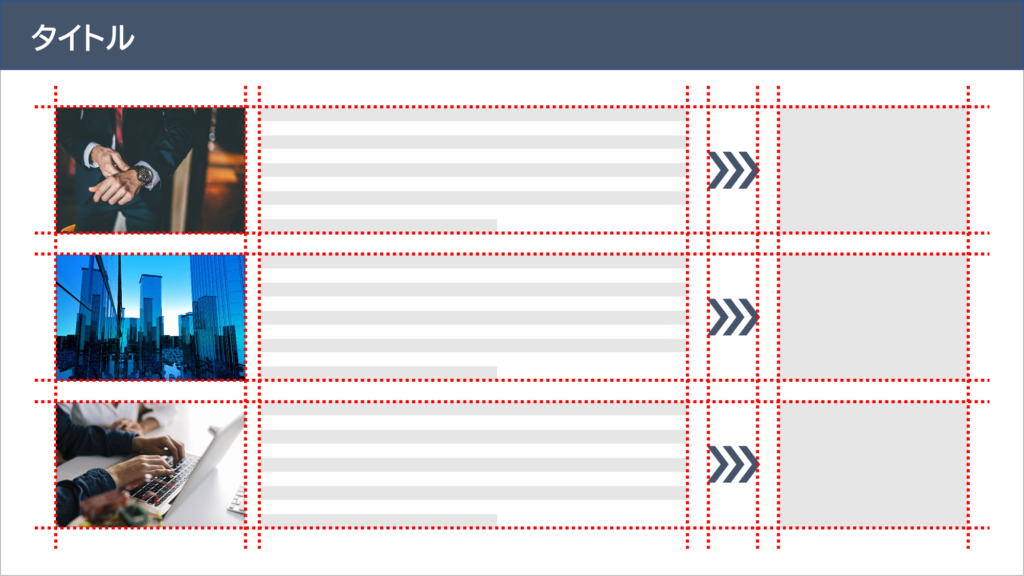
また、雑誌を見ると写真と文章の端の高さや幅がそろっているのがわかると思います。これはグリッドデザイン(グリッドレイアウト)と呼ばれるデザインですが、情報がどこで区切られているかをわかりやすくする手法で、整った印象にすることができます。

4.イメージが沸きやすい

先ほどの内容が整理されているということにも関係しますが、見やすいパワーポイントは内容のイメージが沸きやすいです。文字をたくさん使って説明するのではなく、写真や図形、ピクトグラムなどを効果的に使い、文字を読まなくてもある程度のことは見るだけで伝わるようにすると、イメージした上で文字を読むので見る側はとても見やすいという印象になります。できるだけ文字ではなく写真や図形などで表現することを心がけましょう。

5.ポイントがわかりやすい

重要なポイントを目立たせると見やすいパワーポイントにすることができます。目立たせるためにはいろいろと方法があります。文字の大きさを他よりも大きくしたり、他とは色を変えたりすると目立たせることができます。太文字にしたり下線を引いたりして目立たせようとしているパワーポイントを見かけることがありますが、フォントの種類によっては太字にしてもあまり変化がなかったり、下線を引くと逆に文字が読みにくくなる場合があるので、あまりおすすめはしません。

また、テクニックとしては、先ほど紹介したグリッドデザインで全体を統一しつつ、重要なポイントだけグリッドデザインから外すことで目立たせる方法もあります。 つまり、1本のプレゼンテーション全体を通して一つのルールを決めて整えた上で、重要なポイントだけそのルールから外すことによって目立たせることができます。

見やすいパワーポイントを作るのが難しい場合はプロに頼もう

どうしても自分ではうまく見やすいパワーポイントが作れないという場合は、PPworkでスライドの清書をお手伝いしています。

PPwork PowerPoint清書 http://ppwork.biz/seisyo/


パワーポイントを見やすく作って、
伝わりやすいプレゼンを目指しましょう!

Googleスライドで資料を安全に共有する方法

セキュアに資料を共有できるGoogleスライド

リモートワークのメンバーや社外の関係先企業の担当者とネットを通じて資料を共有する場面は幾度となくあります。メール添付で送られているケースが多いと思いますが、資料によっては関係者以外に公表できない資料でも共有先に「取扱注意」をお願いするしかないなど、信頼に頼っている情報管理方法が多いのではないでしょうか。また社外から送られてくるメールが必ずしも安全なファイルでないこともあります。メールの添付ファイルによってウイルスに感染するリスクがあります。

Googleスライドを使用することで、こうしたメール添付での資料共有のリスクを回避することができます。Googleスライドでの資料共有のメリットや適切な共有方法について説明していきます。

Googleスライドでの資料共有メリット1
閲覧、編集、ダウンロードを制限できる

一度ファイルを渡してしまうと、その後ファイルが誰に見られるのか、どう使用されるのかを管理することはできません。Googleスライドでは共有する相手を限定し、相手に資料の閲覧以外できないように制限する他、相手によって編集やダウンロードを許可するなど権限をコントロールすることができます。 この情報管理のしやすさが、多くの企業がGoogleスライドを導入、活用している理由ではないでしょうか。

Googleスライドでの資料共有メリット2
ウイルス対策

メールで送られてくるファイルを開くことでウイルスに感染するケースは少なくありません。しかしGoogleスライドでは100 MB 未満のファイルは共有する前、ダウンロード前にそのファイルのウィルススキャンを行います。Googleスライドで資料を共有することでこれによるウイルス感染のリスクを低減することができます。

Googleスライドの資料共有方法
共有相手に閲覧のみを許可(編集を許可)

1.右上の共有ボタンをクリックします。

2.ユーザーやグループ(Googleスライドの共有相手)のメールアドレスを入力します。

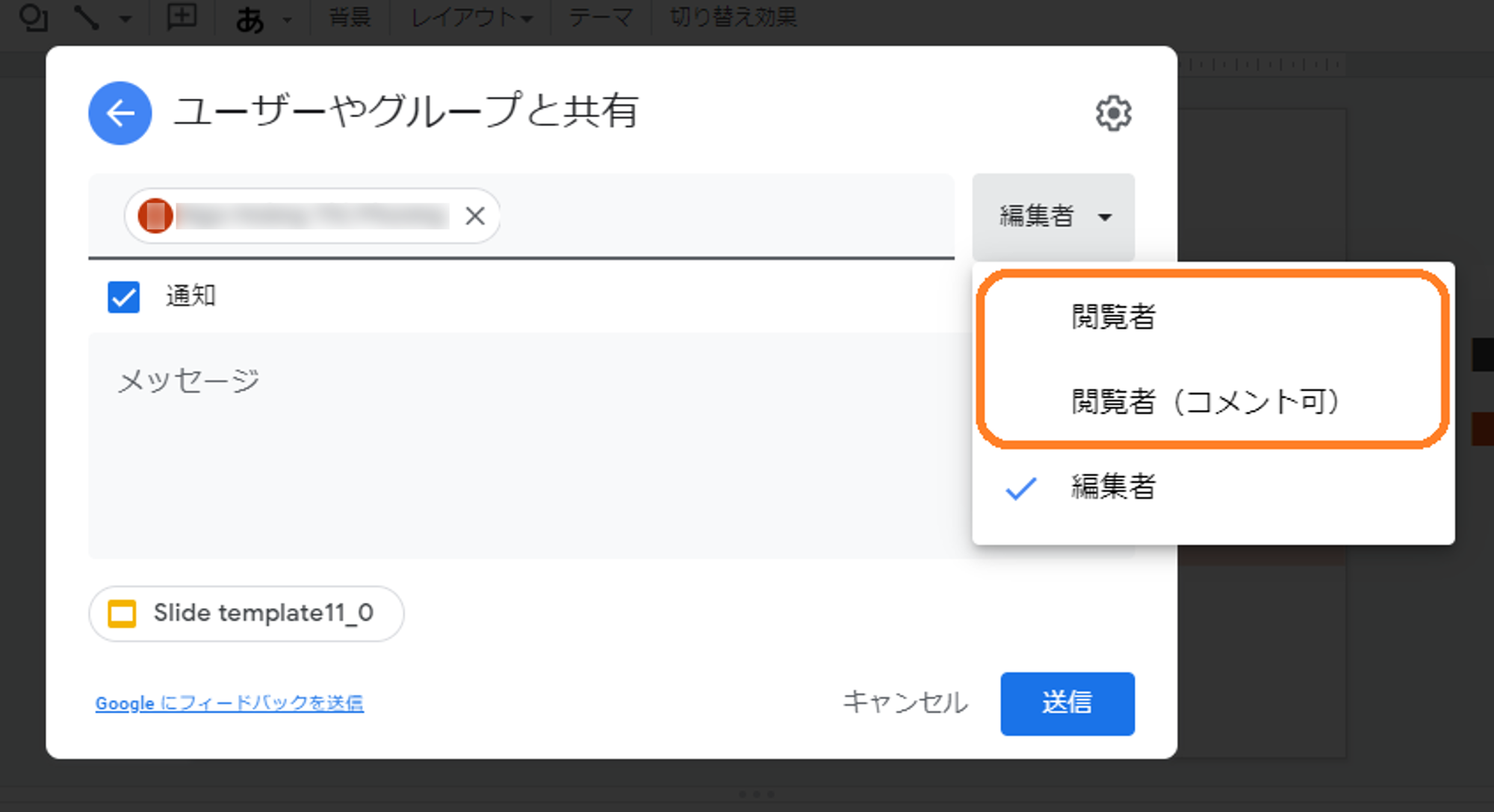
3.(閲覧のみを許可する場合)「閲覧者」もしくは「閲覧者(コメント可)」を選択します。

※編集を許可する場合は「編集者」を選択します。

4.(相手にダウンロードをさせない場合)右上の設定ボタンをクリックし、「閲覧者と閲覧者(コメント可)に、ダウンロード、印刷、コピーの項目を表示する」のチェックを外します。

※編集を許可する際にGoogleスライドの共有相手(編集者)が権限を変更できないようにするには、「編集者は権限を変更して共有できます」のチェックも外しましょう。

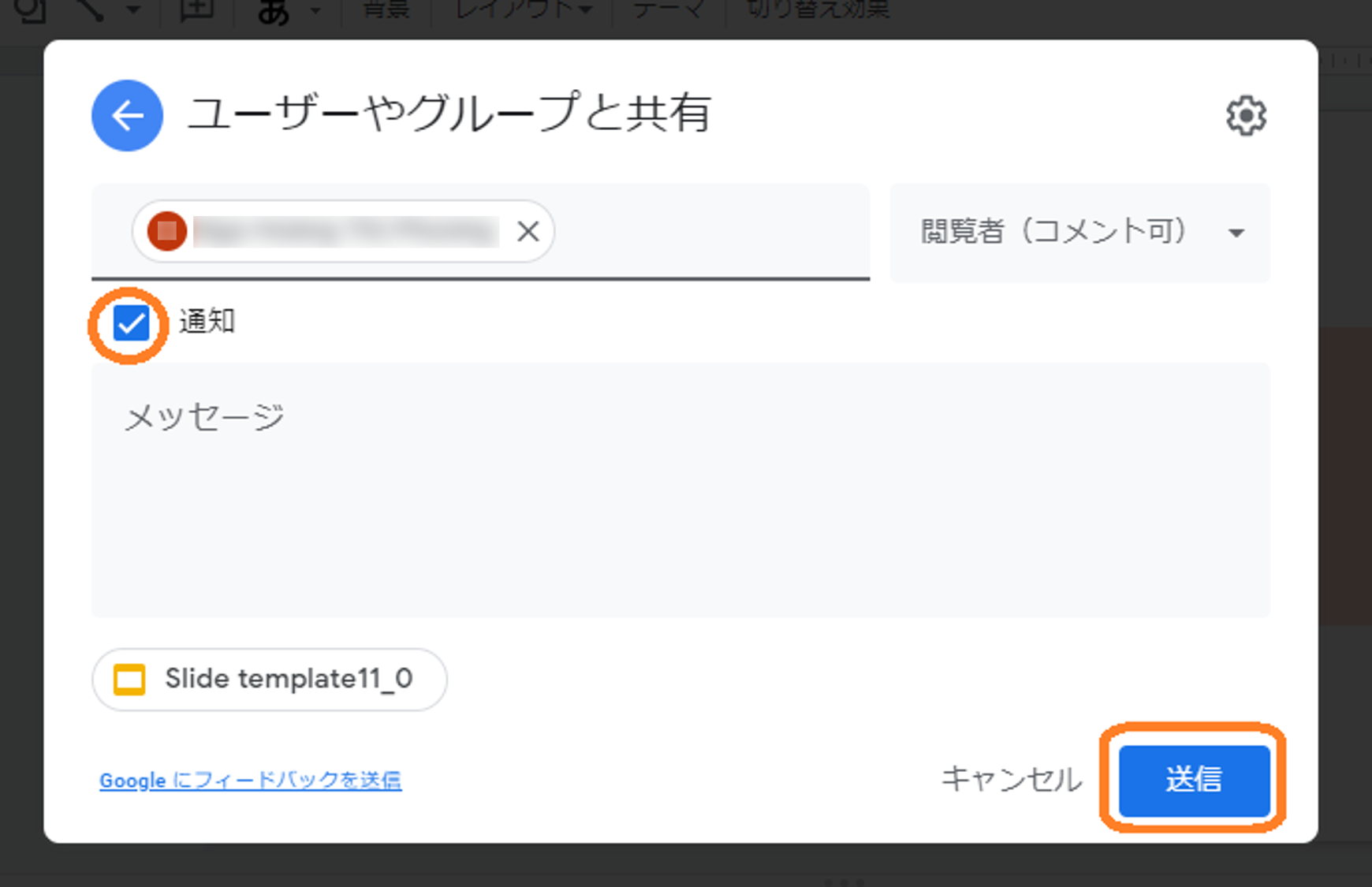
5.(Googleスライドを共有した旨をメールで知らせる場合)「通知」のチェックを入れたまま送信します。

6.(共有したGoogleスライドのリンク先を別途伝える場合)「通知」のチェックを外して共有します。

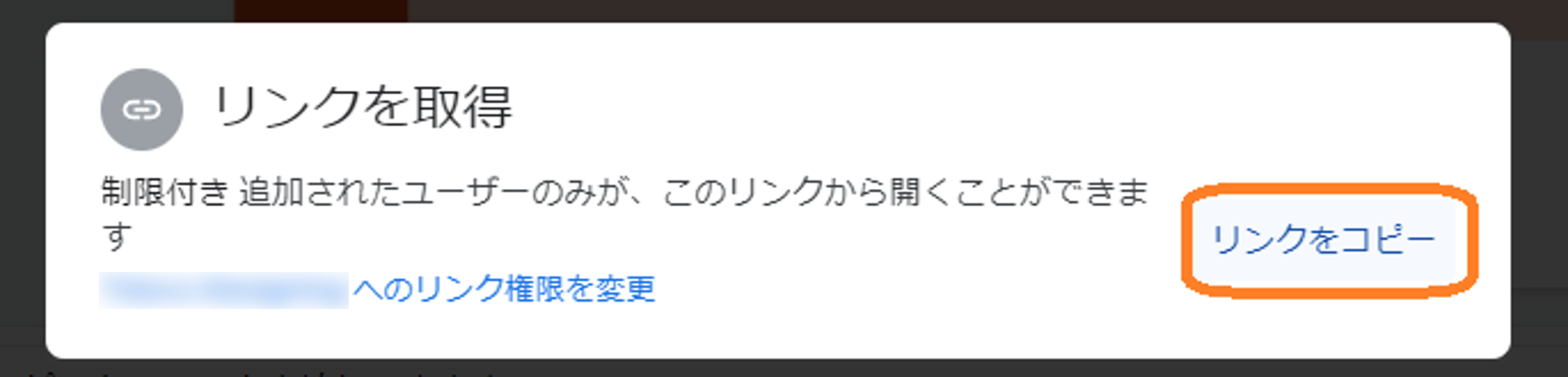
7.(共有したファイルのリンク先を別途伝える場合)再度右上の「共有」ボタンをクリックします。 「リンクの取得」の「リンクをコピー」ボタンをクリックしてコピーしたリンク先をメールなどに貼り付けます。

8.共有された側の人は、メールに貼り付けられたリンクをクリックするだけでGoogleスライドにアクセスできます。

Googleスライドを共有して、アウトソーシングでキレイに清書

PPworkでは皆さまのGoogleスライドの配置、配色を整え清書を行うアウトソーシングサービスを提供しています。PowerPointをアップロードした時に起こる不具合の修正や面倒な調整作業を私どもが代行して行います。PowerPointと操作性も異なるためきれいに整える作業でも時間がかかってしまうことがあります。その時間の無駄を削減したい方、スピーディに資料を作成したい方にはおすすめのサービスです。

Googleスライド清書 http://ppwork.biz/google-seisyo/


Googleスライドを正しく共有して、
安全なリモートワークや社外連携に活かしましょう

<こちらも参考に!>外部サイト:情シスのためのお役立ち情報サイト「情シス手帳」

Googleドライブのセキュリティは大丈夫?リスクや安全にデータ共有する方法も解説
https://www.ibis.ne.jp/it-book/20241003-is-google-drive-secure/

あなたの使い方は大丈夫?
パワーポイントのスライドショー

パワーポイントのスライドショーは逆効果?

パワーポイントでプレゼンテーションを行うときに、アニメーションを設定したパワーポイントをプロジェクターで映してスライドショーを見せることが多いと思います。たまにアニメーションが逆効果になってしまっているプレゼンテーションを見かけることがあります。それはどのようなものかを考えてみましょう。

  • アニメーションが派手すぎる
  • 動きと内容が合っていない
  • 重要なポイントが目立っていない

これらはスライドショーで見たときに逆効果になっていると思われるものです。一つずつ 見てみましょう。

アニメーションが派手すぎる

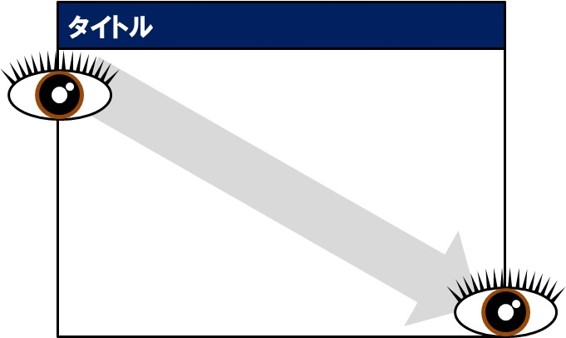
おそらく見ている人の注目を集めようと思って派手なアニメーションを上下左右からたくさんつけているのだと思いますが、これは逆効果です。何か意味のある動きをさせているなら問題ないのですが、すべての文章や図形が下からスライドインで現れてくるスライドショーをたまに見かけることがあります。とにかくアニメーションをつければよいと思って、単にスライドインを設定しているのではないでしょうか。スライドインは動きが大きく、よっぽど注目させたい部分などには使うこともありますが、通常ではあまり使わない方が良いでしょう。スライドを見ている側は、まず上のタイトルを見て、上から順に左から右に文章を読んでいくように視点が進んでいきます。

毎回文字や図形が下からスライドインしてくるとどうなるでしょう?見ている側は常に目を上下させて、見ていなければなりません。内容に集中してもらうためにはできるだけ見やすく表示させることを心掛ける必要があります。よっぽどのことがない限り、アニメーションはフェードとワイプ程度で十分かと思います。

動きと内容が合っていない

アニメーションはフェードとワイプ程度でも十分と説明しましたが、ワイプを使うときも動く方向に注意する必要があります。よく矢印にワイプを付けることがありますが、視点をどちらに進めたいのかを考え、視点の動きをアニメーションでアシストしてあげるようにすると、見ている側は順番に読みやすくなります。あまりアニメーションの設定に慣れていない人は、本番前に誰かに一度スライドショーを見てもらって意見をもらうと良いかもしれません。

重要なポイントが目立っていない

せっかくアニメーションをつけても重要なポイントが目立たないのでは意味がありません。たくさんアニメーションをつけてしまって、どれが重要なポイントなのかがわからなくなってしまうケースがたまにあります。アニメーションは必ずしもすべての文字や図形につける必要はありません。最低限重要なポイントの部分にだけアニメーションをつけて、あとは画面切り替えを設定しておけば、それだけで十分な場合がよくあります。

パワーポイントのスライドショーは必要最低限の動きでも十分!

いかがでしたでしょうか?パワーポイントは重要なポイントをわかりやすく伝えるためのものです。派手なスライドショーにしたところで内容が良くなるわけではありません。良くまとまった内容のプレゼンをスライドショーで見せるときに必要最低限の動きで見やすくするためにアニメーションをつけるといった意識で設定するのがよいのではないでしょうか。

効果的に動きのある動画にしたい場合

PPworkでは、パワーポイントのアニメーションを活用し、ナレーション音声やBGMを埋め込んで簡易映像を制作します。お手持ちのPowerPoint資料を動画にすることもできます。

PPwork PowerPoint動画ファイル制作 http://ppwork.biz/movie/


パワーポイントのスライドショーは派手にしすぎず、
わかりやすくしましょう!