フレームワークを使ったプレゼンの作り方

内容がまとまらない!フレームワークによるプレゼンの作り方

プレゼン内容が上手く整理できない、スライドの図解の作り方がわからない、そういったときにはフレームワークの力に頼ってみるのもよいかもしれません。フレームワークを使うメリットはとにかく簡単に悩まず説得力を増すことができる点。相手を動かすプレゼンの構成、視覚的でわかりやすい図解の作り方が織り込まれています。実は、プレゼンの作り方をきちんと学んだことがある人は少ないと言われています。教わってもいない中で、プレゼンのまとめ方もスライドの作り方もよくわからなくて当然なのです。

プレゼン構成のフレームワークによる作り方

まずは構成のフレーワークを活用したプレゼンの作り方です。プレゼンに関する書籍や研修で教えられているものも含め、構成のフレームワーク、作り方は無数に存在しています。必ずプレゼンがうまくいく絶対的な構成、作り方は存在しないと思います。内容によって最も合った構成を選択するべきだと思います。その中でも代表的なフレームワークについて、相手を説得するときに有効なもの、説明し理解してもらう目的のプレゼンにあっているものをいくつかこちらのコラムでも紹介しています。目的に応じて作り方を考えてみましょう。

図解フレーム、ビジネスフレームワークによるプレゼンスライドの作り方

プレゼンでは視覚化された図解によって相手が短時間で概念や仕組みを理解しやすくなり、また記憶に残りやすくなります。PowerPointを使用している場合はスマートアートを開いてみると図解のアイデアを得ることができます。また図解の描き方に関する書籍もありますし、インターネットでも様々な図解の例を見ることができますので、まずはそうしたフレームを真似てスライドを作ってみてもよいと思います。 またビジネスフレームワークは事業計画のプレゼンだけでなく、営業先への提案やサービスの差別化なども情報をまとめやすく、客観的な説得力をもたせる作り方ができます。

無料提案フォーマット
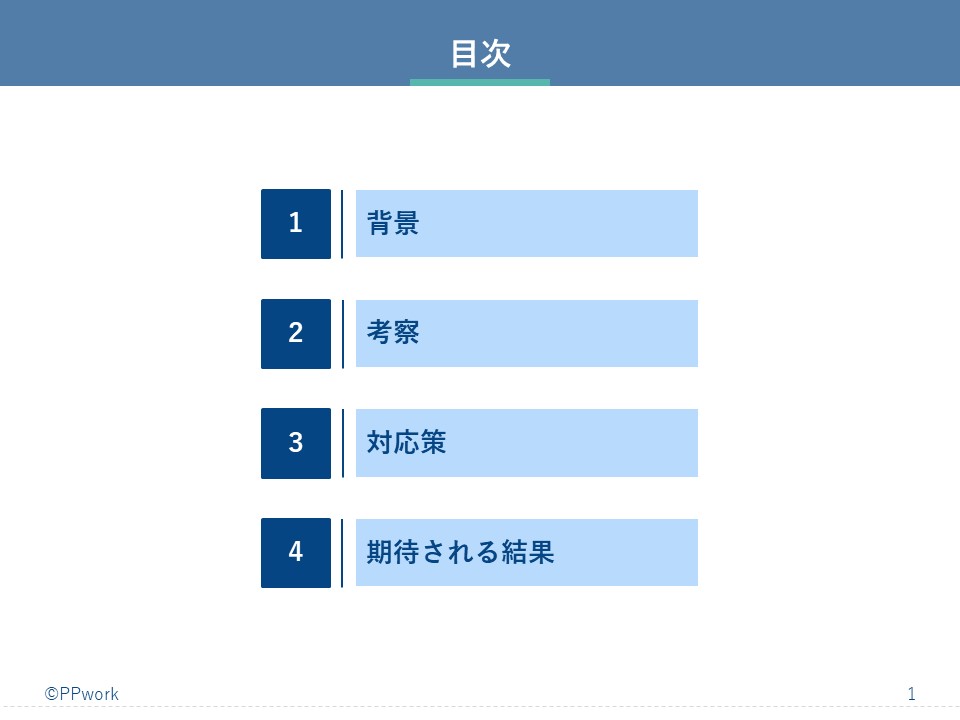
  • プレゼン構成のフレームワーク「desc法」
  • ビジネスフレームワーク
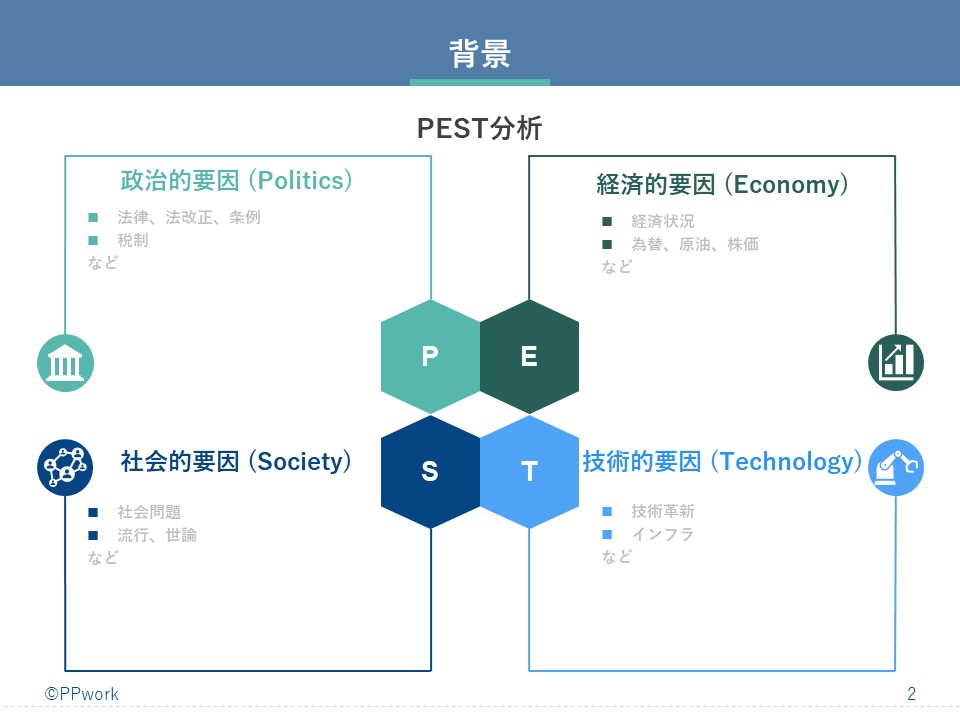
    • 背景、課題整理1:PEST分析(マクロ環境分析)
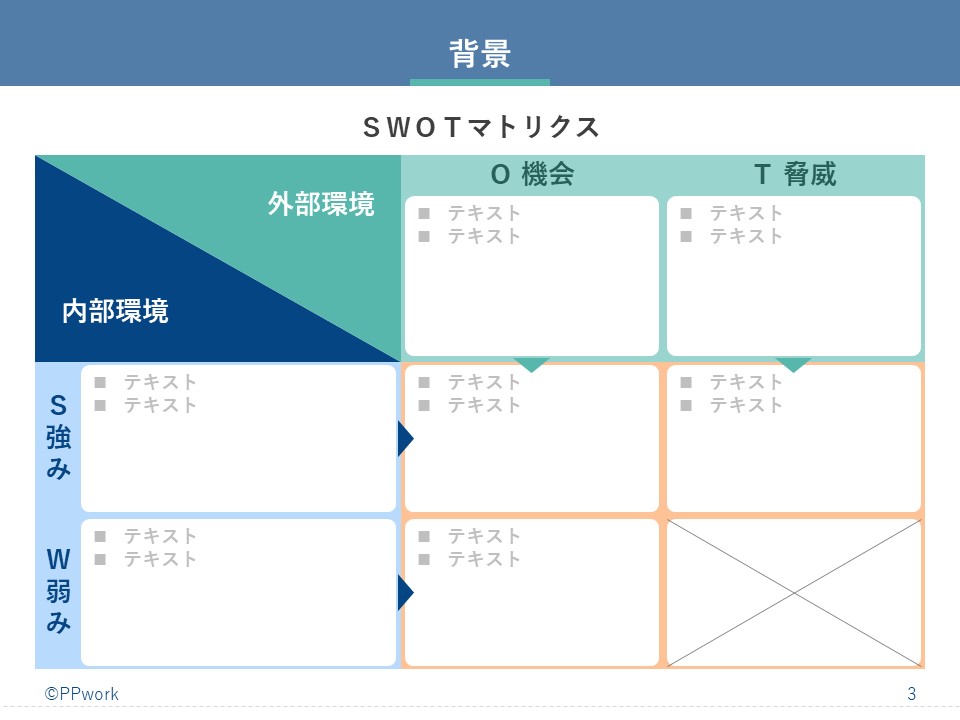
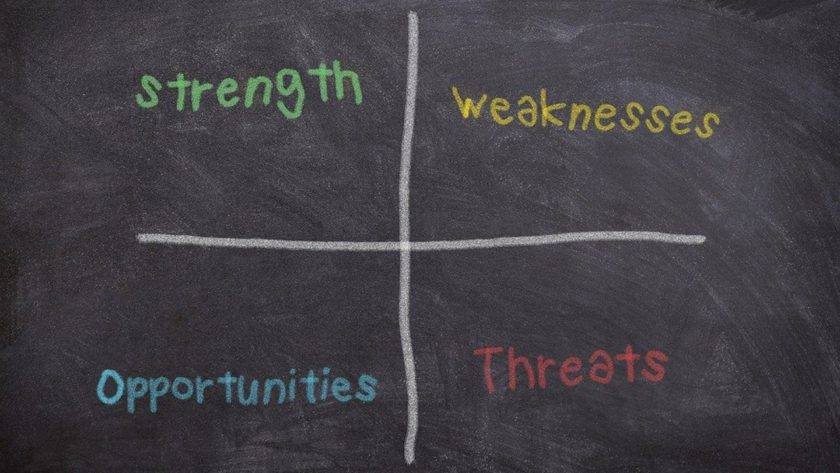
    • 背景、課題整理2:SWOTマトリクス(外部環境、内部環境を考察)
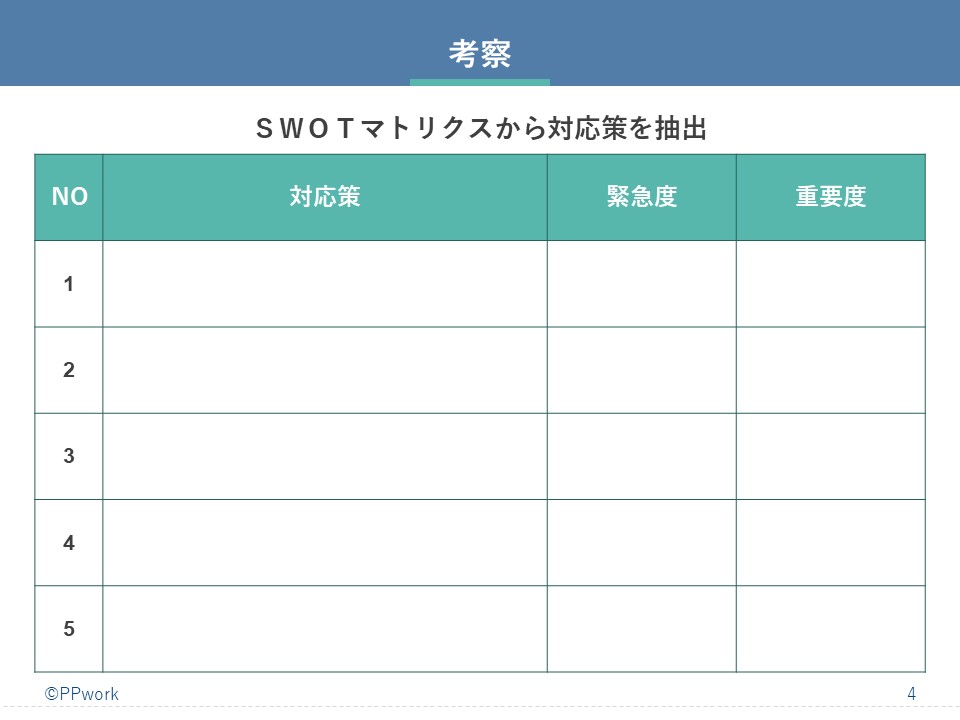
    • 考察:SWOTマトリクスから対応策を抽出し、緊急度、重要度を整理
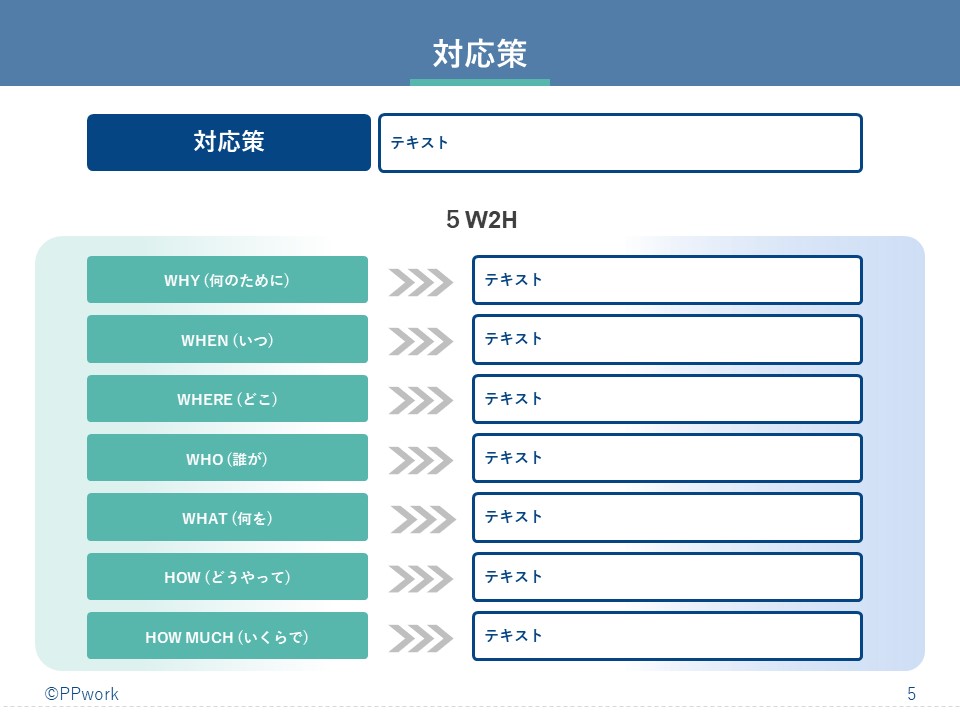
    • 対応策:5W2H(対応策の概要)
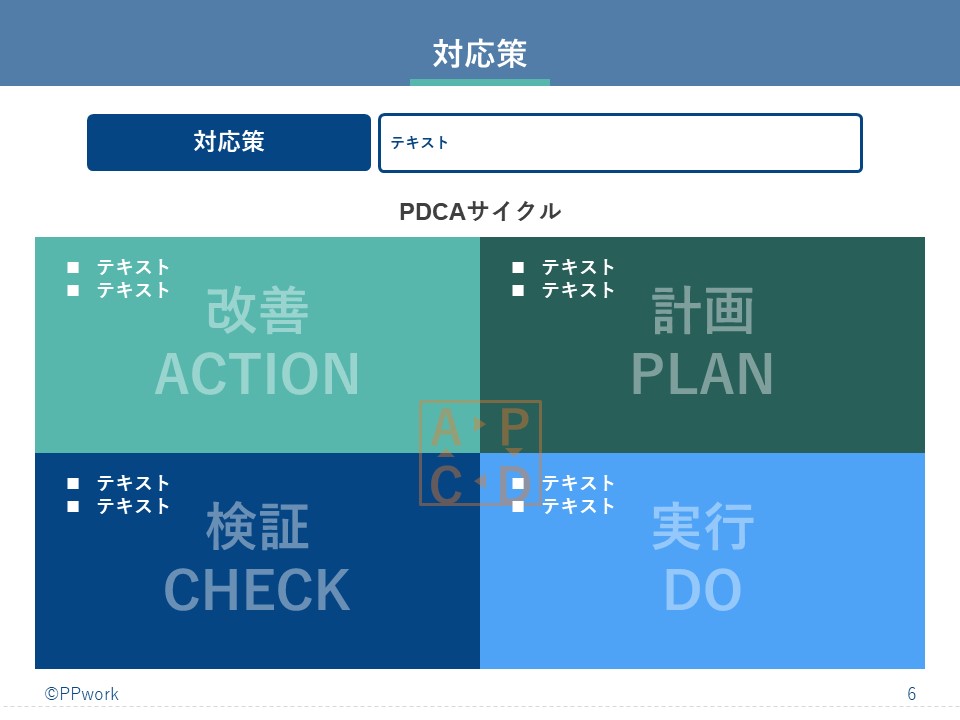
    • 対応策:PDCAサイクル(対応策の継続的実施計画)
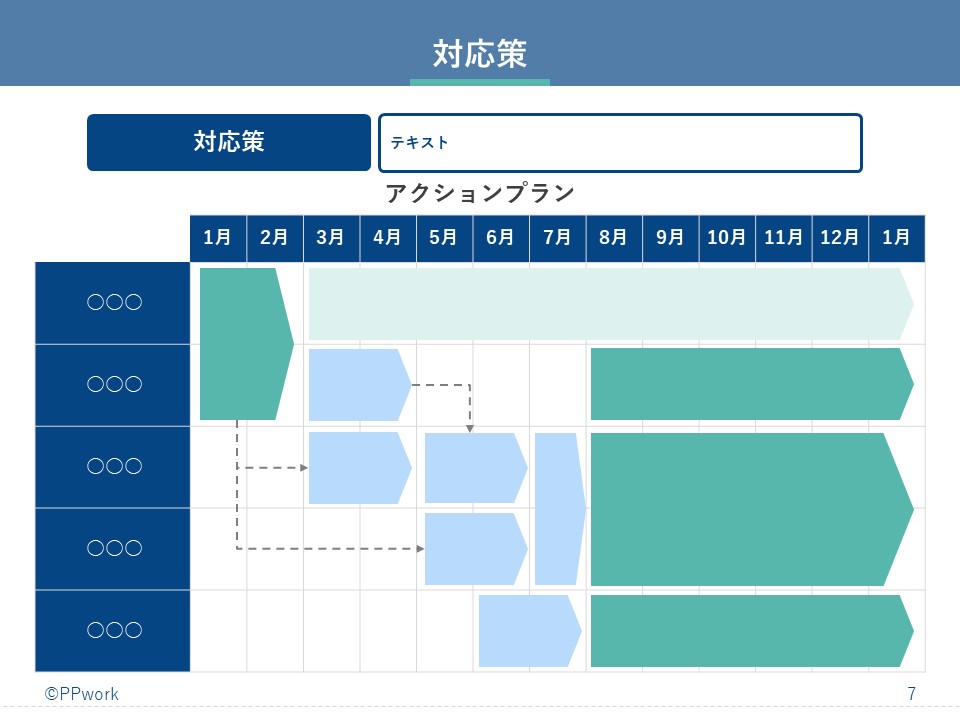
    • 対応策:アクションプラン
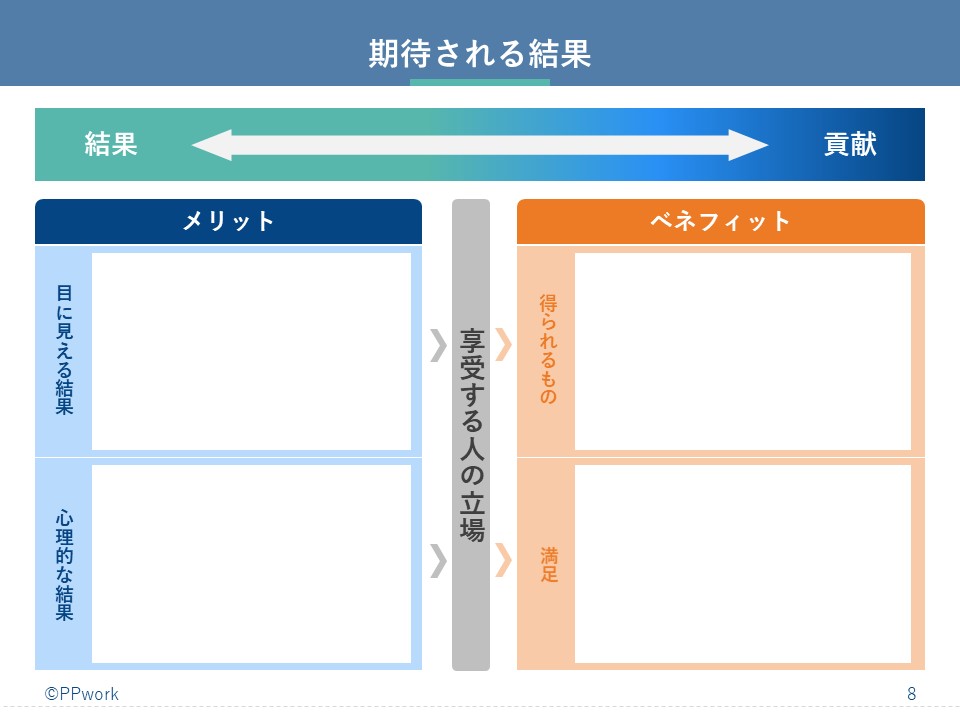
    • 期待される結果:メリット、ベネフィットの考察(期待する成果、ゴールの明確化)

自分ならではのプレゼンの作り方を

フレームワークを使ったプレゼンは、作り方は簡単でそれなりの説得力を持たせられるのが特徴です。かといって、ずっとこれに頼りすぎていては、プレゼンの中で自分の考えを自分ならではの表現で伝える資料の作り方を確立することができません。意外性のない、つまらないプレゼンになってしまうこともあります。 またビジネスフレームワークを多用したプレゼンの作り方は「自分の考えではない」と主張しているようにも受け取れます。客観的な分析や情報整理は説得力を増しますが、そればかりでは何を言いたいのか分からないプレゼンにもなりやすいと言えます。慣れてきたらフレームワークから抜け出し自分なりの作り方を見つけてみましょう。

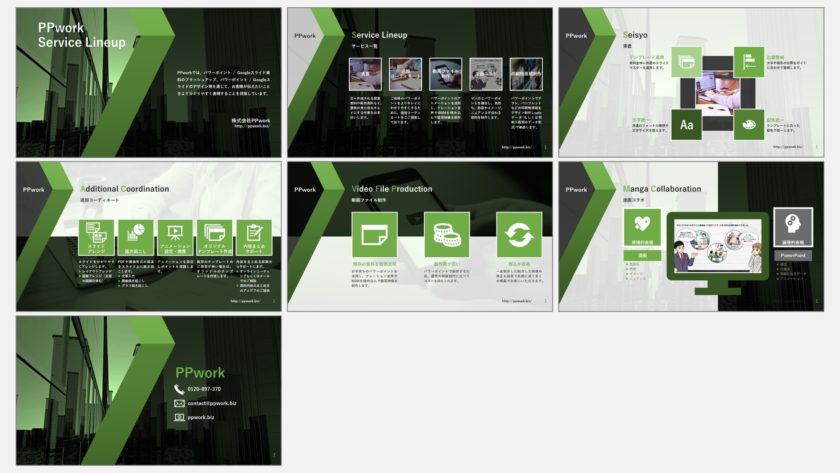
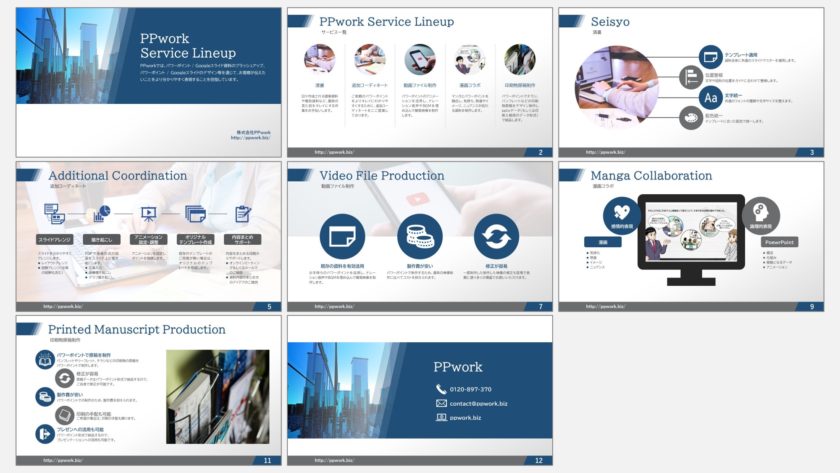
分かりやすいプレゼンにブラッシュアップ。スライドアレンジサービス

PPworkでは、PowerPointやGoogleスライドの資料の清書への追加コーディネートサービスとして、スライド内容のアレンジを行っています。文章ばかりで読みにくいスライドを図や箇条書きにまとめ、図表を見やすく調整いたします。 作り方が分からない、というお悩みの他、プレゼンの細部まで工夫を凝らしている時間がない方にもご利用いただいています。

PowerPoint追加コーディネート http://ppwork.biz/option/

フレームワークも時に活用しながら、
自分にあったプレゼンの作り方を確立しましょう!

PowerPointとKeynoteの互換性

PowerPointで作ったプレゼン資料をKeynoteで見ると…

KeynoteはMacのOSで使えるプレゼンテーションソフトですが、WindowsのPowerPointのファイルをKeynoteで見るとどうなるでしょう?KeynoteでPowerPointのファイルを開くことはできますが、いくつか不具合が出る場合があるので特に重要なポイントとしては以下のようなことがあります。

  • フォントの種類
  • テキストボックスからのはみ出し
  • ワードアート
  • アニメーション

フォントの種類には気をつけよう

WindowsのPowerPointのファイルで使用しているフォントが、Keynote側にインストールされていない場合は、他のフォントに変換されて表示されてしまいます。特にMSPゴシックやHGP創英角ゴシックなど、「〇〇P」という名前のフォントはKeynote側では対応していないことが多いので、Keynoteでファイルを開くことを前提とする場合はこれらのフォントは使用しないことが賢明です。 また、同じフォントであっても少しずれてしまうことがあります。「メイリオ」というフォントはWindowsのPowerPointとKeynoteで共通で使えますが、文字の位置がずれることがあります。Keynoteではテキストボックスの上下真ん中に表示されるのですが、Windowsでは真ん中よりも少し上にズレて表示されてしまいます。

テキストボックスからはみ出してしまう?

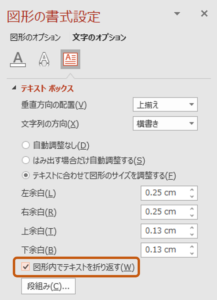
PowerPointでは、テキストボックスからはみ出して文字を入力してもそのままになりますが、Keynoteでファイルを開くとはみ出している文字はテキストボックスに合わせて改行されてしまいます。Keynoteで開くことを想定する場合は、PowerPointで作成するときにテキストボックスのサイズを大きくしておくか、あらかじめ「図形の書式設定」のところで「図形内でテキストを折り返す」にチェックを入れた状態にしておくとよいでしょう。

ワードアートは控えましょう

文字の装飾については、互換性がないことが多いので注意しましょう。ワードアートなどで装飾した文字はKeynote側では画像に変換されることが多いです。画像に変換されたファイルを保存するとPowerPoint側でも文字の編集ができなくなりますので、なるべく文字の装飾はせずにシンプルにしておきましょう。

アニメーションはシンプルに

PowerPointとKeynoteでは対応しているアニメーションの種類も違います。特に派手な動きのアニメーションには互換性がないことが多いので、フェードやワイプなどシンプルな動きのものにしておきましょう。

PowerPoint-Keynote間の共有はPDFで共有することも考えよう

特にデザイン面での共有が必要な場合は、PowerPointで作成したファイルをPDF形式で保存して共有すると良いでしょう。PDFはWindowsでもMacでも同じように見ることができますので、アニメーションを必要としない場合などはPDFファイルをPowerPointファイルと合わせて共有するようにしましょう。

Keynoteとの共有を前提としたPowerPoint作り

PPworkではKeynoteでファイルを開くことを前提としたPowerPointの作成も対応可能です。Keynoteでの使用も想定している場合はできるだけ互換性の高い形でPowerPointを制作いたします。

PowerPoint清書 http://ppwork.biz/seisyo/


共有相手がKeynoteかどうかを把握してから
PowerPointを作りましょう!

あなたは正しくA4サイズのパワーポイントにできている?

A4サイズのパワーポイントにするには設定が必要

パワーポイントで作った資料をプリンターで出力することもあると思いますが、余白が多くなってしまうことはありませんか?A4で出力することを前提としている場合は、まずパワーポイントの設定をしておくことが必要になります。用途に合わせてあらかじめ設定を変更してから資料作成に取り掛かるようにしましょう。

パワーポイントのもとの設定は画面表示を前提としたもの

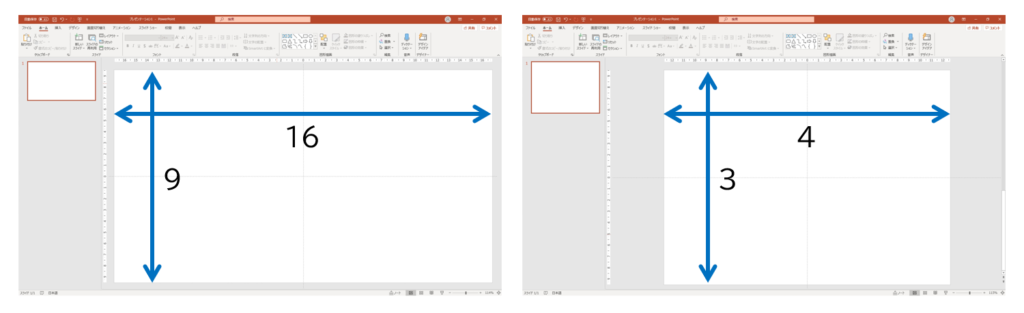
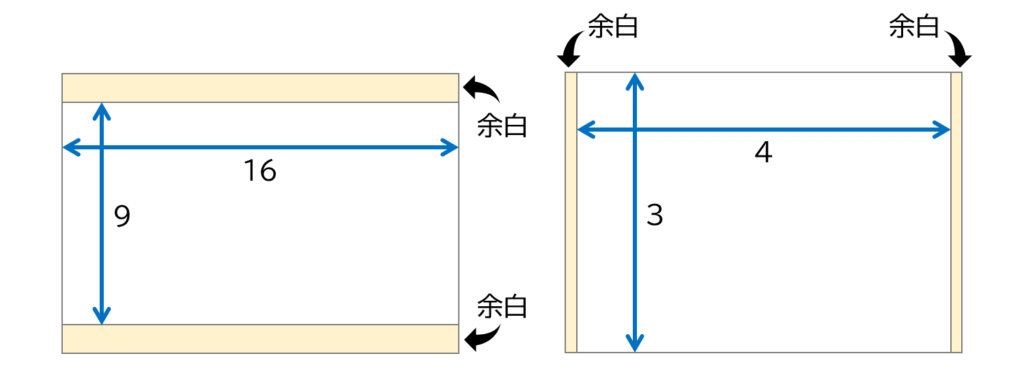
パワーポイントを起動して、新規作成を押すと編集画面が出てきます。現在のバージョンのパワーポイントであれば縦横比が横16:縦9で表示されます。以前のバージョンのパワーポイントだと横4:縦3でした。これはパワーポイントを画面やプロジェクターでスライドショーを見ることを前提にしたサイズです。

A4サイズの紙にパワーポイントを印刷するとどうなる?

そのままプリンターでA4サイズの紙に出力するとどうなるでしょう?A4サイズというのは概ね横7:縦5の比率になっています。つまり、パワーポイントを横16:縦9で作成したものを印刷すると上下に余白ができ、横4:縦3で作成したものを印刷すると左右に余白ができてしまいます。

パワーポイントを作り始める前にまず設定

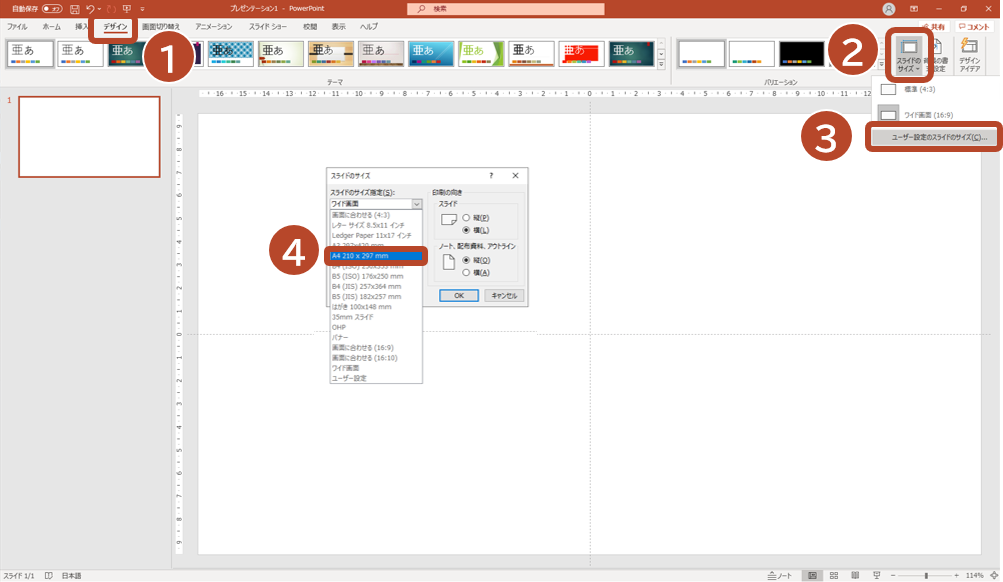
画面にスライドショーを映すのではなく、印刷することを前提とした資料の場合は、パワーポイントを作り始める前に必ずサイズの設定をしておきましょう。 「デザイン」タブ→「スライドのサイズ」→「ユーザー設定のスライドのサイズ」でA4サイズに設定してから資料を作るようにしましょう。

スライドのサイズを設定する前にパワーポイントを作ってしまうと、後から変更しようとしても図形や画像の形が変わってしまったり、レイアウトがずれたりしてしまうので注意が必要です。

パワーポイントを印刷物にしたい場合はプロにおまかせ

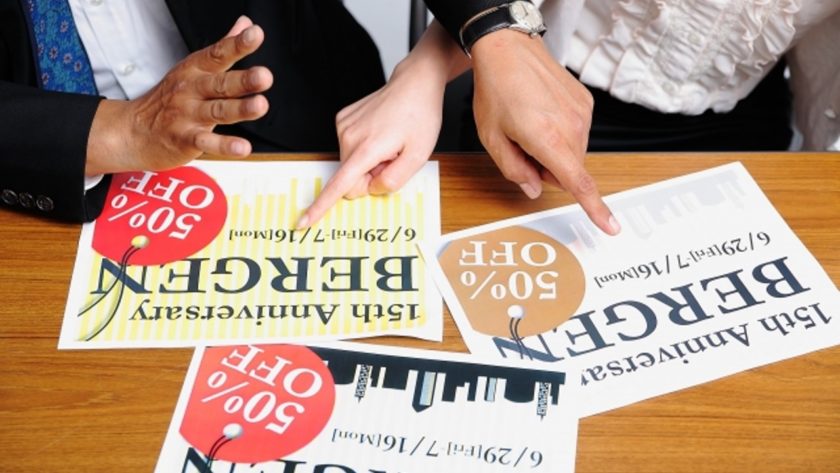
PPworkでは印刷を前提とした原稿をパワーポイントで制作するサポートもしています。印刷会社に入稿するデータをパワーポイントで作成しておけば、修正する場合も簡単にできます。

PowerPoint印刷物原稿制作 http://ppwork.biz/brochure/


A4サイズの印刷を前提としたパワーポイントを作成する時は、
事前の設定を忘れずに!

多様化するプレゼンのやり方、押さえておくことは?

プレゼンのやり方もますます多様に

PowerPointにまとめた内容を見せながら相手の前で説明する、これまで長い間行ってきたプレゼンのお決まりのやり方に縛られることなく、プレゼンのやり方はもっと自由になる時代が訪れました。これまでのやり方に基づいたプレゼンが、必ず良いとは限らなくなったのです。やり方の良し悪しよりも、プレゼンの内容がどの程度わかりやすく、相手の関心をつかみ、説得できるか、という目的の達成度が重視されていくのではないかと思います。スライドにすべてを詰め込む必要はなく、話の流れのなかでスライドを見せて話し、時にはWebサイトを、また必要であれば動画を観てもらう。やり方が自由になると、プレゼンをどう準備してよいのかが分からないという方へ、プレゼンの準備で押さえておくべき確認事項を4つお伝えします。このポイントを考えて、自分らしいやり方を試してみてください。

プレゼンのやり方を決める確認事項1
内容を整理する

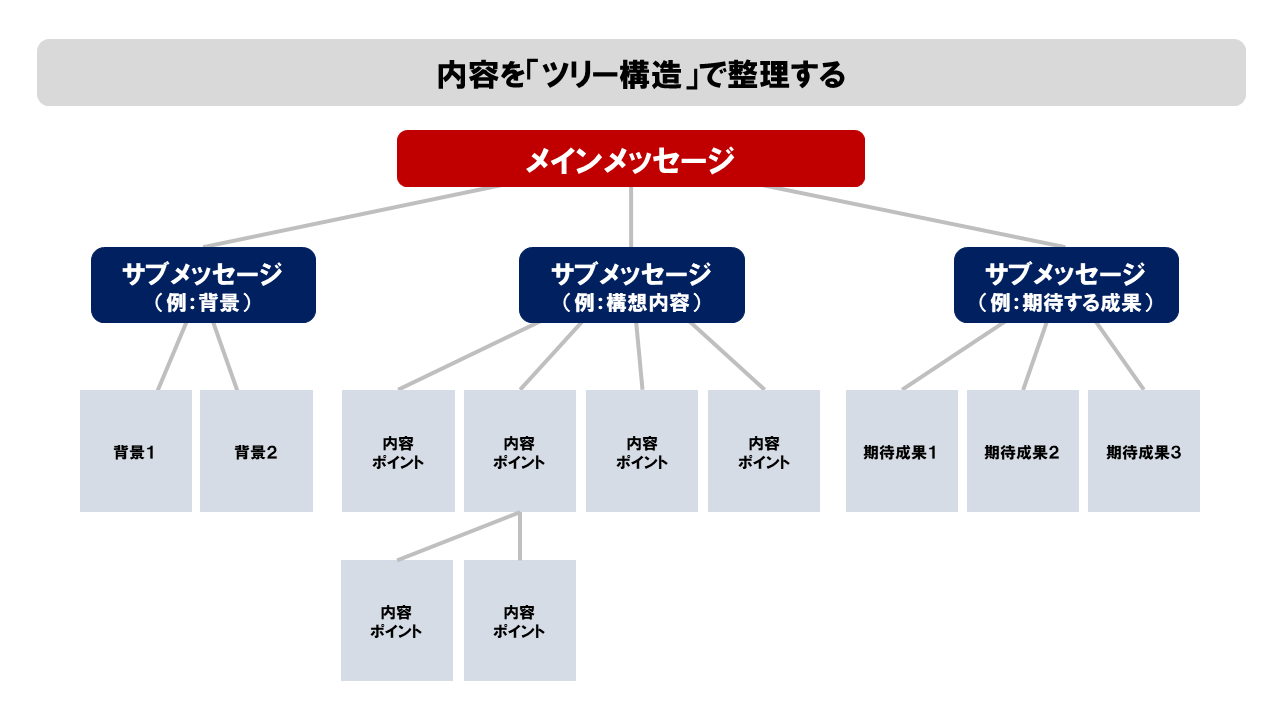
まずはプレゼンの相手と最も理解してもらいたいこと(理解させなければならないこと)を整理します。これはプレゼンの最適なやり方を考えるうえで最も重要なことです。これを十分に整理できていないと、正しいやり方を見つけることはできません。 最も重要なメッセージを整理したら相手に理解してもらうために何を説明、伝えなければいけないかを検討します。メッセージと説明、伝えなければいけないことは以下のようなツリー構造にまとめると内容さらにはやり方も検討しやすくなります。

プレゼンのやり方を決める確認事項2
プレゼンの手段、環境

プレゼンを行う上で実現可能な手段や環境について考えましょう。対面で行うプレゼン、オンラインでのプレゼン、オンラインの場合はどんなツールを使用できそうか。またご自身や相手がどの程度の時間を取れるかということも重要です。 実現可能であることは大前提ですが、次の確認事項、資料、ツールの準備も踏まえて最も効果的な手段で行いましょう。

プレゼンのやり方を決める確認事項3
資料、説明ツールの準備

先の2つの確認事項を踏まえて、プレゼンを分かりやすく、関心をつかみ、説得するのに必要な資料、ツールを準備しましょう。

対面で行うプレゼンの場合は、インターネット環境が整っていないことも想定し、一通りの説明スライドに参考情報も入れて準備しておいたほうが良いと思います。しかしオンラインの場合は、インターネットの通信がお互いにあることが前提であるため説明スライドにすべて入れてまとめておく必要はありません。補足したい情報が記載されているWebサイトを引用として直接見せれば、説得力を増し印象に残るかもしれません。

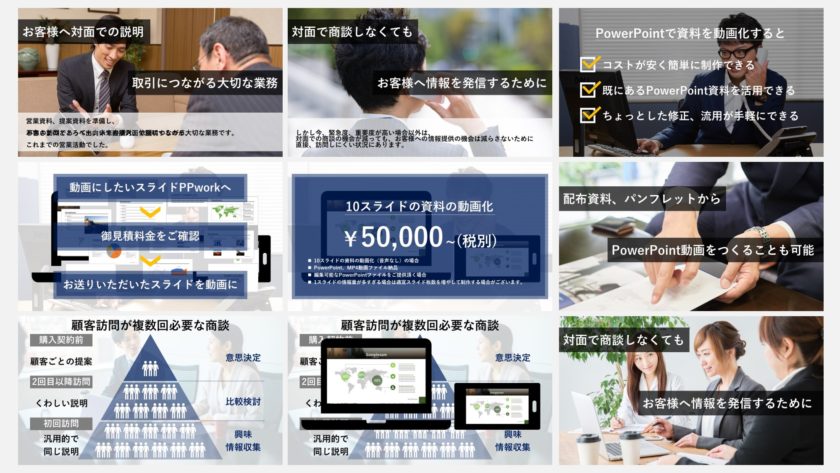
また時間がない場合は、大切なポイントのみを記載した説明スライドで時間内に説明し詳細や補足は参考資料として添付するのみでよいと思います。オンラインの場合は動画へのリンクを送って相手の時間があるとき視聴してもらってもよいと思います。 プレゼンのやり方に合わせて、資料や説明するツールを揃えておく準備が必要です。

プレゼンのやり方を決める確認事項4
デリバリー(プレゼンの実施)

整理した内容に基づいて説明資料、ツールを使用してプレゼンを実施します。プレゼンの前に説明資料、ツールを用いながら想定し環境のテストも含め、ひと通り練習してみることをお勧めします。特にオンラインで実施する場合は、想定した環境下では準備したツールが使えない、といったハプニングもあります。整理した内容を見直す機会にもなるでしょう。最初に決めたやり方が適切かどうかを確認する工程は必ず必要です。

内容や環境にあったプレゼンの説明資料、ツール作成を代行

PPworkでは、PowerPointの他Googleスライド、様々な動画コンテンツからA4サイズの資料の作成をお手伝いしています。PowerPointやGoogleスライドで制作、納品するため低コストで、納品された資料、ツールはご自身で編集し使いまわすことができます。 資料やツールを納得のいくように作りたい、準備に時間をかけられないという方はぜひ、外部への依頼も検討してみてはいかがでしょうか。

PowerPoint清書 http://ppwork.biz/seisyo/
Googleスライド清書 http://ppwork.biz/google-seisyo/


ご自身の伝えたいことが相手に届くプレゼンにするために、
適切なやり方を選びましょう